如果您喜欢这篇文章,记得点赞、关注、分享哦,感谢您的支持!
这篇文章教你怎么快速搭建VPS,你可以用这个VPS来搭建各种服务,比如参考《新手小白必看!手把手教你用WordPress搭建个人博客(火速收藏码住!)》搭建WordPress。Vultr最大的优势在于它是按小时收费的,操作界面简单,还有一点是支持支付宝付款。有关VPS的介绍和VPS服务器推荐可以参考我这个《站长必备!高性价比VPS服务器推荐》博文。
第一步、注册Vultr账户
首先打开Vultr官网,然后通过邮箱注册用户。
https://www.vultr.com/?ref=9530122
登录成功之后,你就进入了Vultr的后台。
第二步、Vultr账户充值
验证邮箱后,会 自动跳转到Vultr的个人主页,这时候我们需要充值,目前Vultr已经支持支付宝付款。Vultr的计费方式是按小时算的,比如说,你的服务器一个月要5美元,那么每小时费用就是5/30/24=0.0069美元。Vultr会自动从你的账户扣费,只要你账户里有钱就行。如果你部署的服务器实测后速度不理想,你可以把它删掉(destroy),重新换个地区的服务器来部署,方便且实用。
Vultr 正在搞优惠活动,新用户只要充值 35 美元,就能额外得到 100 美元的奖励(https://www.vultr.com/?ref=9530123-8H),相当于账户里总共有 135 美元。这是 Vultr 吸引新用户的一种策略,无论如何,这个充值优惠还是很值得一试的!另外,还有一个更大的优惠,充值 100 美元可以获得 300 美元的奖励(https://www.vultr.com/?ref=9632088-9J),充得越多,送得越多!
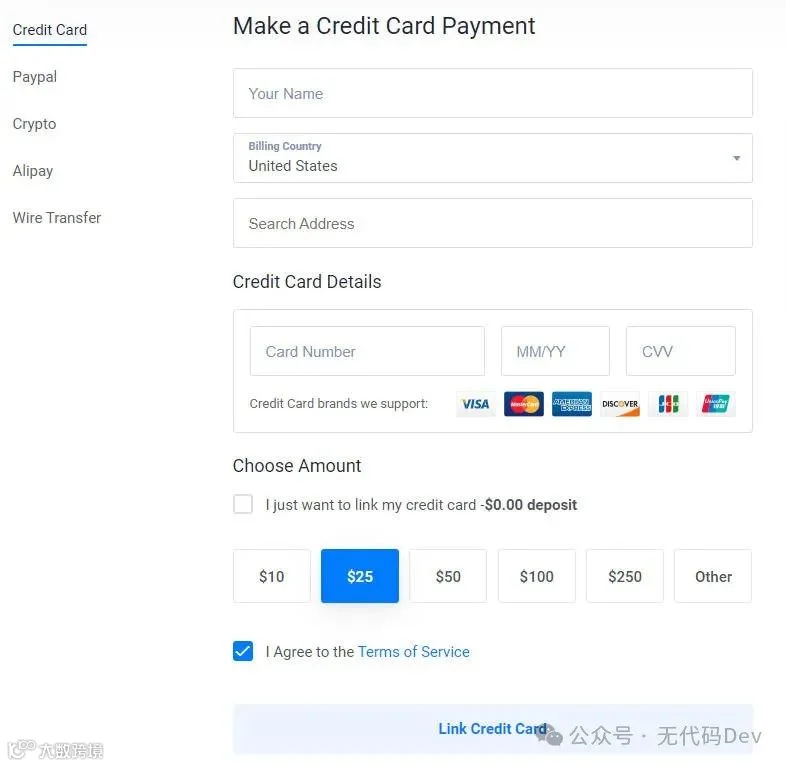
VPS账户充值
第三步、注册VPS
有了钱我们就可以开始霍霍了,我们来看看如何选购VPS。点击右侧的的圆形加号按钮,选“Deploy New Server”,即可进入创建服务器界面。
然后选择配置,我个人推荐的第二个配置,也就是比较便宜的配置,是Cloud Compute以及AMD。
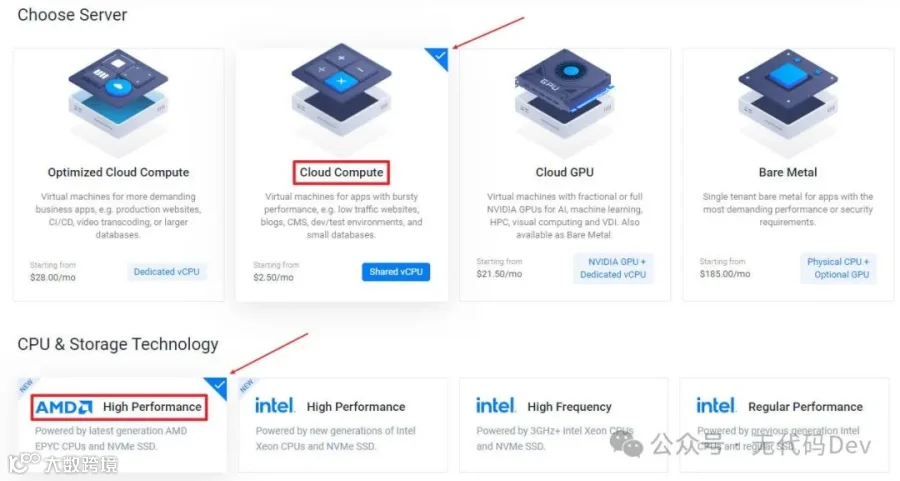
选择CPU存储配置
因为是选购国外服务器,所以访问速度快、延时低至关重要,可以选择日本和美国洛杉矶的机房,我选择的是美国洛杉矶。
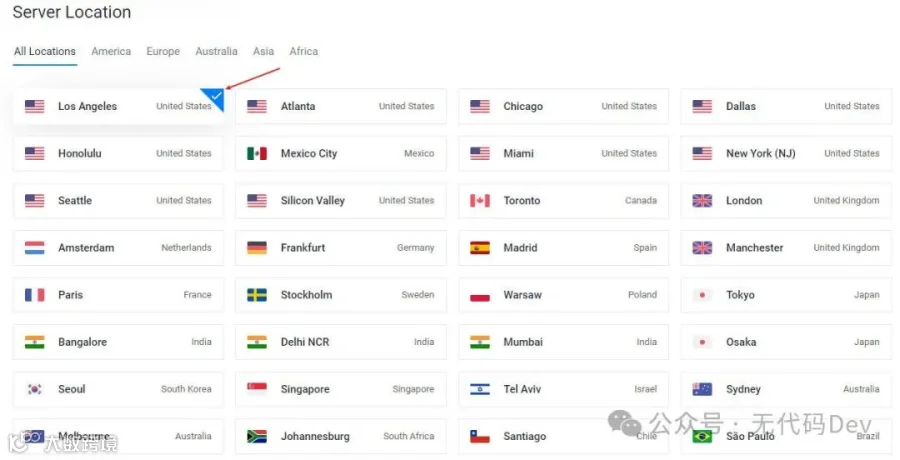
选择VPS部署的机房
然后选择的是系统镜像,这个根据你的需要来选,我这里选择的系统为Ubuntu22.04。当然,你也可以上传自己的系统。
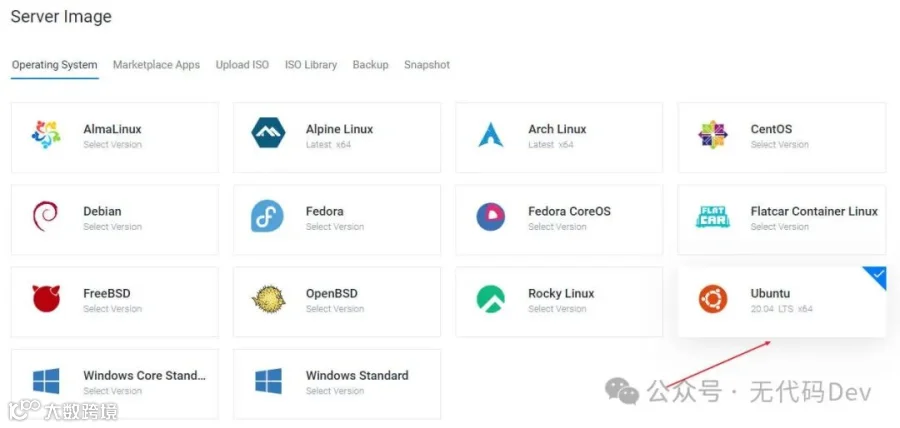
选择VPS系统镜像
接下来就选资费套餐,我这里推荐2GB内存的,12美金/月,只是为了后续运行流畅。这个配置也是和我WordPress搭建教程《新手小白必看!手把手教你用WordPress搭建个人博客(火速收藏码住!)》一样的。
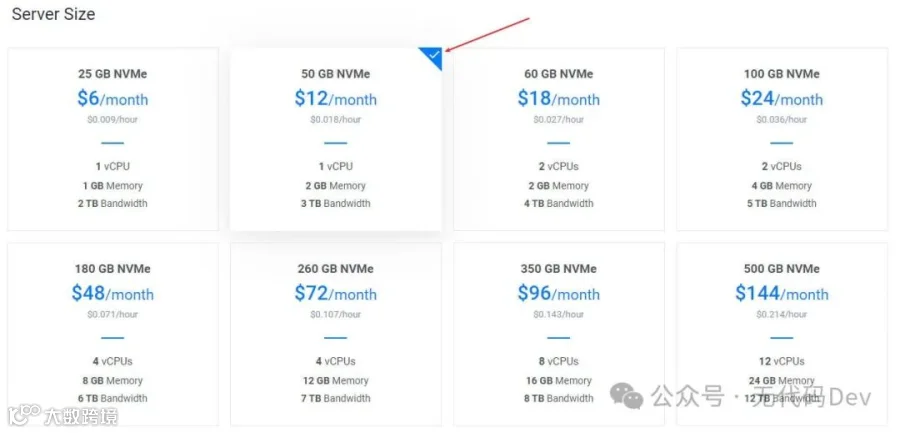
选择VPS套餐价格
然后就是选是否启用自动备份,这个默认是开的,但是得付费。根据你需不需要备份,选开还是关。一般不需要IPV6地址,取消IPV6勾选,其他的不用管,都是默认就好。最后点“Deploy Now”来创建VPS。
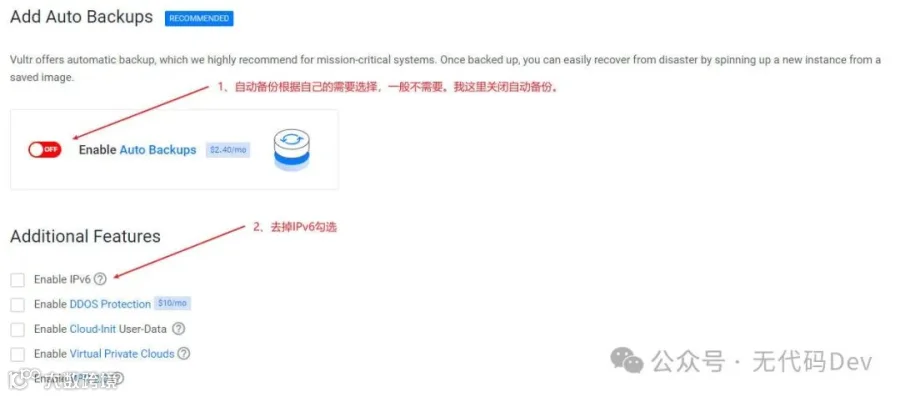
关闭VPS自动备份功能
然后在VPS页面上,你会看到服务器正在生成。
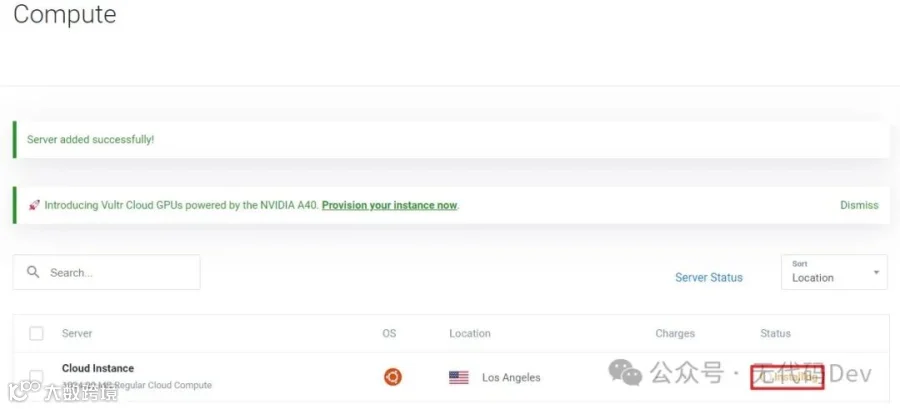
VPS正在部署
第四步、了解如何付费
在你的VPS产生了费用之后,你可以在左边的Billing那里付费。

查看VPS计费详情
第五步、登录VPS
当那个红色的Installing变成绿色的Running,说明服务器已正常运行。我们点击服务器的名称前往查看服务器的详细信息。
在服务器信息页面中找到username和password,这是我们通过SSH连接VPS的账号和密码。
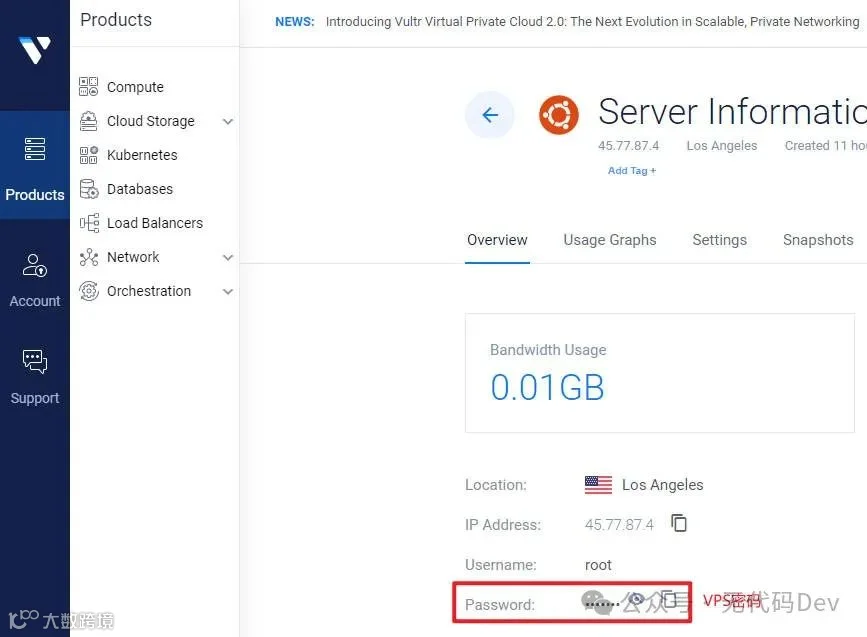
VPS用户名和密码
写在最后
我们现在完成了 Vultr 的注册,也大致知道怎么付费,怎么连上服务器。其他的,就看你怎么用这个 VPS 来搭建不同的应用了。如果你想使用VPS搭建WordPress,可以查看我的《新手小白必看!手把手教你用WordPress搭建个人博客(火速收藏码住!)》,讲述了如何通过VPS一键式搭建WordPress,以及如何安装WordPress主题Astra、网站编辑器Elementor、以及SEO插件Rank Math。
Astra:https://wpastra.com/?bsf=12304
Elementor:https://be.elementor.com/visit/?bta=224150&brand=elementor
Rank Math:https://rankmath.com/?ref=govgfw
如果您喜欢这篇文章,记得点赞、关注、分享哦,感谢您的支持!