


如何在统信UOS/麒麟KYLINOS系统中使用pyenv管理Python版本
Python作为一种广泛使用的编程语言,其不同版本常用于各类开发项目。在统信UOS与麒麟KYLINOS等国产操作系统上,灵活切换和管理Python版本成为开发者关注的重点。本文将介绍如何通过pyenv工具实现多版本Python的高效管理[k]。
为何选择pyenv?
pyenv是广受开发者青睐的Python版本管理工具,具备以下核心优势:
• 支持多版本共存:可在同一系统中安装并管理多个Python版本,满足不同项目的环境需求;
• 快速版本切换:通过简洁命令即可完成Python版本切换,无需手动修改环境变量;
• 简化安装流程:提供自动化编译与安装机制,显著降低特定版本Python的部署难度[k]。
操作步骤详解
1. 查看系统信息
pdsyw@pdsyw-PC:~/Desktop$ cat /etc/os-version
[Version]
SystemName=UOS Desktop
SystemName[zh_CN]=统信桌面操作系统
EditionName=Professional
EditionName[zh_CN]=专业版
MajorVersion=20
MinorVersion=1060
OsBuild=11018.100.100
pdsyw@pdsyw-PC:~/Desktop$ uname -a
Linux pdsyw-PC 4.19.0-amd64-desktop #6034 SMP Thu Aug 17 14:31:55 CST 2023 x86_64 GNU/Linux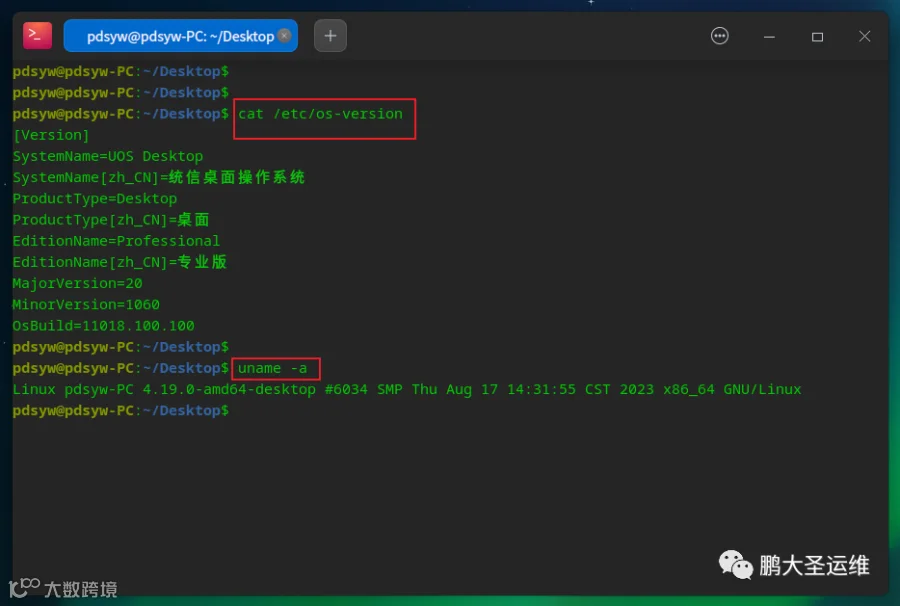
2. 检查当前Python版本
pdsyw@pdsyw-PC:~/Desktop$ python --version
Python 2.7.16
pdsyw@pdsyw-PC:~/Desktop$ python3 --version
Python 3.7.3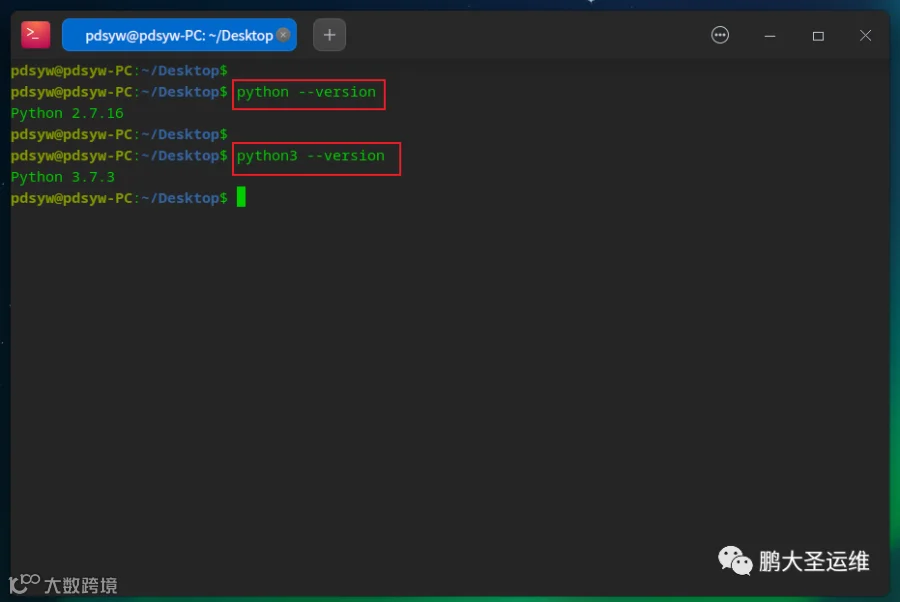
3. 安装pyenv依赖包
pdsyw@pdsyw-PC:~/Desktop$ sudo apt-get update; sudo apt-get install --no-install-recommends make build-essential libssl-dev zlib1g-dev libbz2-dev libreadline-dev libsqlite3-dev wget curl llvm libncurses5-dev xz-utils tk-dev libxml2-dev libxmlsec1-dev libffi-dev liblzma-dev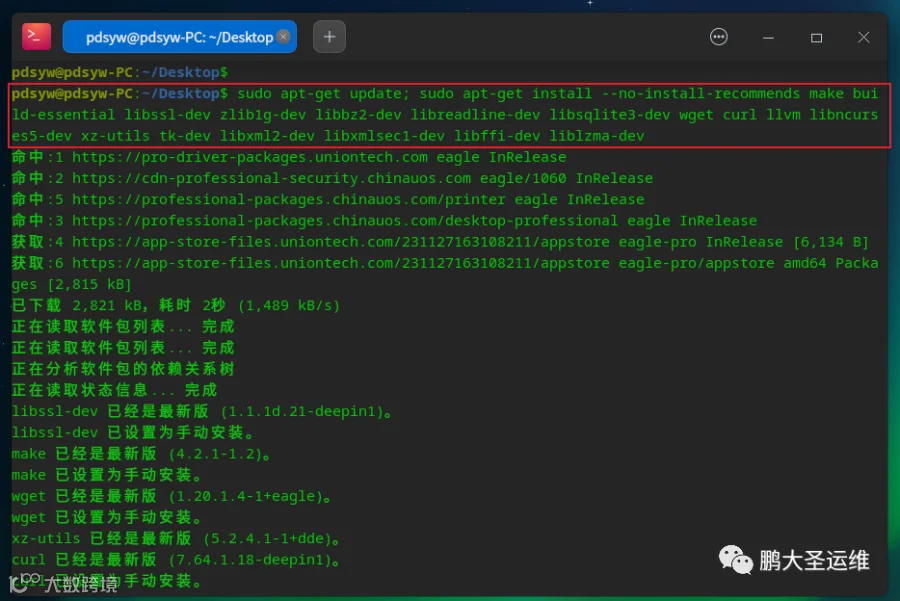
4. 下载pyenv安装脚本
https://pyenv.run/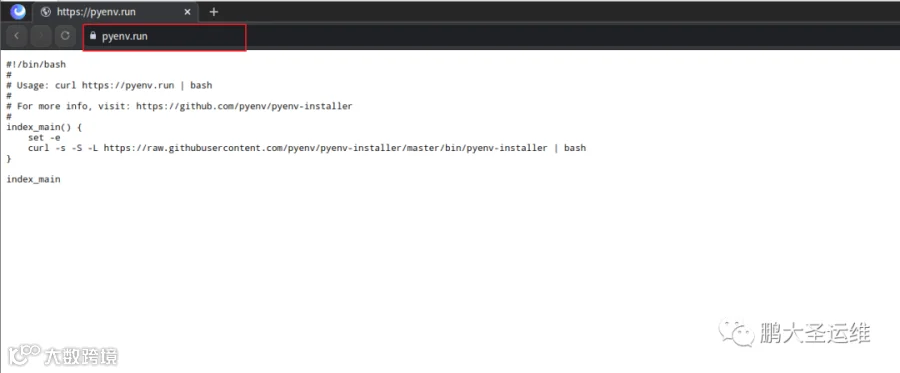
5. 执行pyenv安装
pdsyw@pdsyw-PC:~/Desktop$ ls -ltr
总用量 36
-rw-r--r-- 1 pdsyw pdsyw  270 11月 27 17:06 pyenv.run
pdsyw@pdsyw-PC:~/Desktop$ sudo bash pyenv.run
pyenv: Git is not installed, can't continue.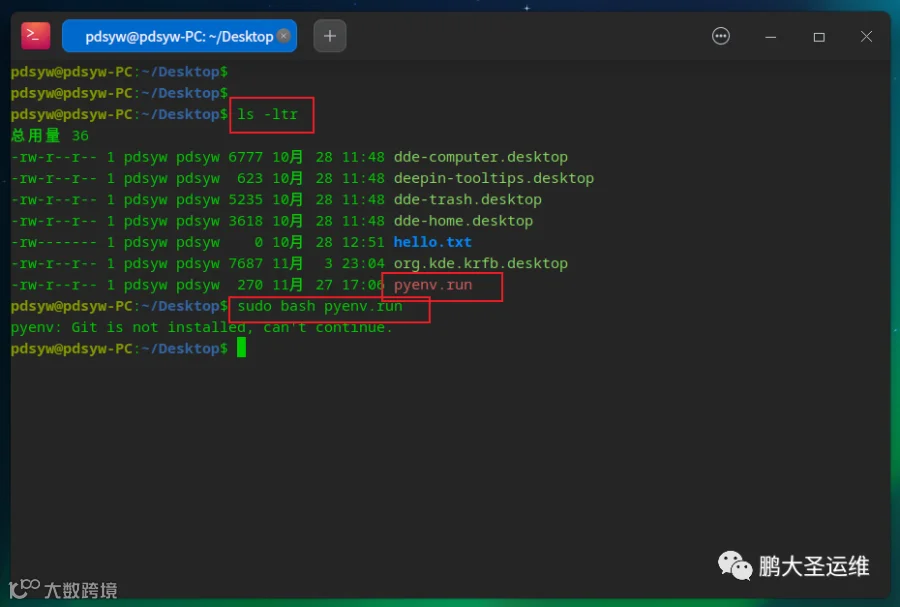
6. 安装Git(pyenv依赖)
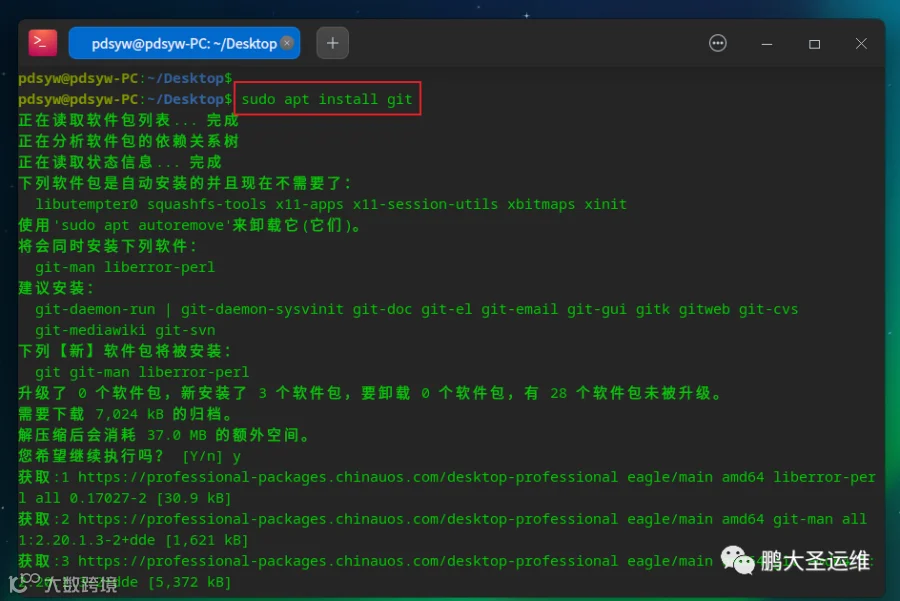
pdsyw@pdsyw-PC:~/Desktop$ sudo apt install git
正在读取软件包列表... 完成
正在分析软件包的依赖关系树
正在读取状态信息... 完成
将会同时安装下列软件:
  git-man liberror-perl
下列【新】软件包将被安装:
  git git-man liberror-perl
需要下载 7,024 kB 的归档。
解压缩后会消耗 37.0 MB 的额外空间。
您希望继续执行吗? [Y/n] y
...
正在设置 git (1:2.20.1.3-2+dde) ...
正在处理用于 man-db (2.8.5-2) 的触发器 ...
使用pyenv管理Python版本:安装与配置指南
本文介绍如何通过pyenv安装和管理多个Python版本,涵盖环境搭建、版本安装及切换操作流程[k]。
安装pyenv
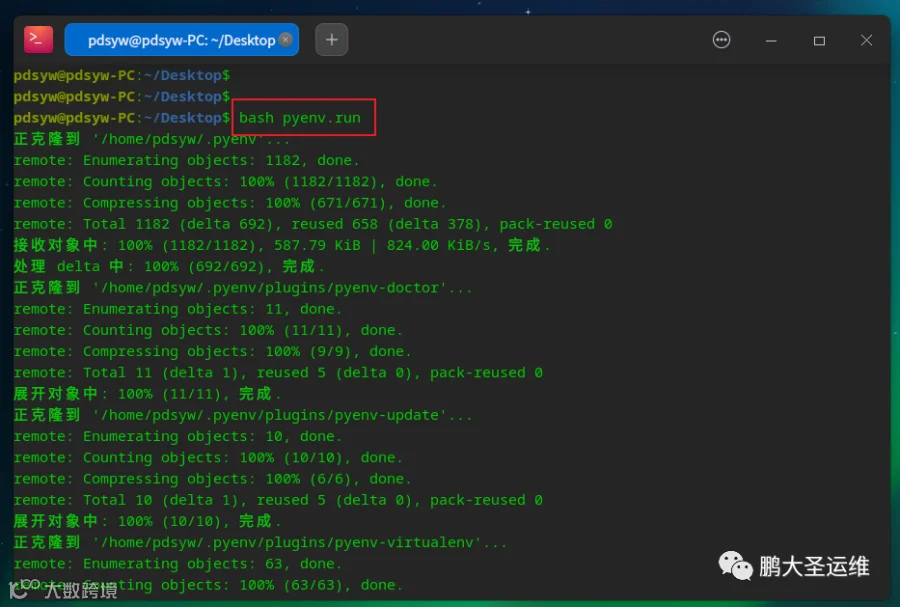
执行安装脚本后,系统将自动克隆pyenv核心及插件仓库(如pyenv-doctor、pyenv-update、pyenv-virtualenv)至用户主目录[k]。
安装完成后,提示需将pyenv路径添加至shell配置文件,以确保命令可被正确加载[k]。
配置Shell环境
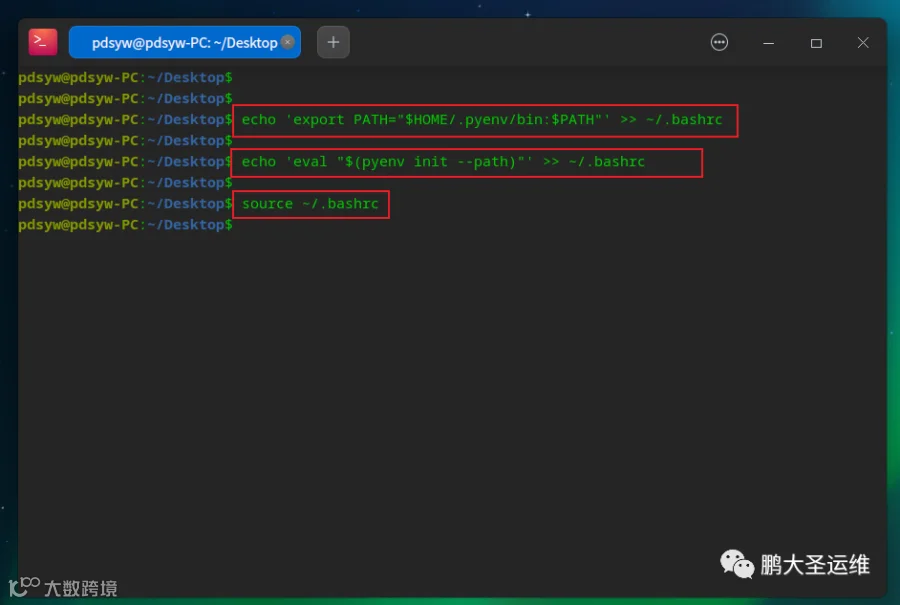
将PYENV_ROOT路径及初始化命令写入~/.bashrc文件,并通过source命令使其立即生效[k]。
pdsyw@pdsyw-PC:~/Desktop$ echo 'export PATH="$HOME/.pyenv/bin:$PATH"' >> ~/.bashrcpdsyw@pdsyw-PC:~/Desktop$ echo 'eval "$(pyenv init --path)"' >> ~/.bashrcpdsyw@pdsyw-PC:~/Desktop$ source ~/.bashrc
安装Python 3.9.1
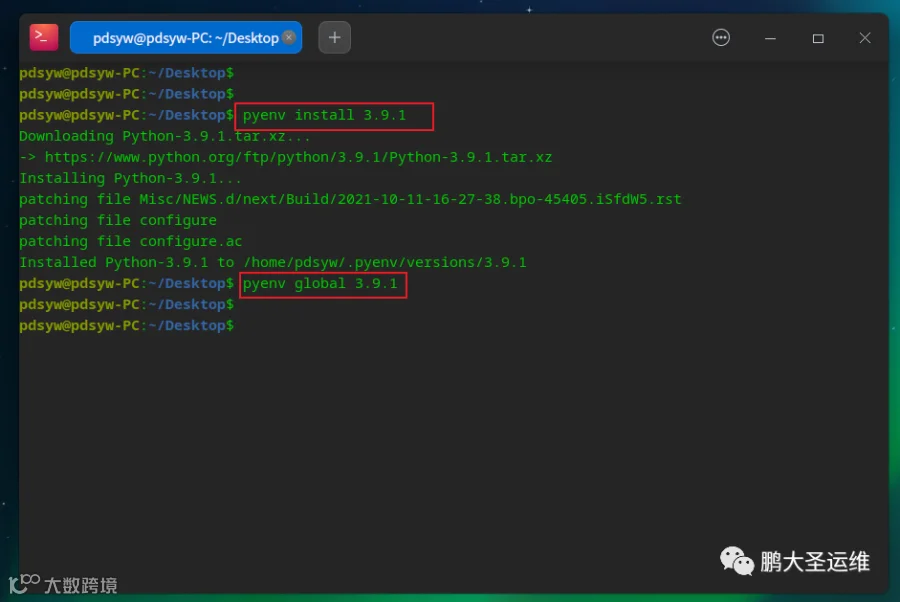
使用pyenv install命令下载并编译Python 3.9.1,安装完成后将其设为全局默认版本[k]。
pdsyw@pdsyw-PC:~/Desktop$ pyenv install 3.9.1Downloading Python-3.9.1.tar.xz...Installed Python-3.9.1 to /home/pdsyw/.pyenv/versions/3.9.1pdsyw@pdsyw-PC:~/Desktop$ pyenv global 3.9.1
验证安装结果
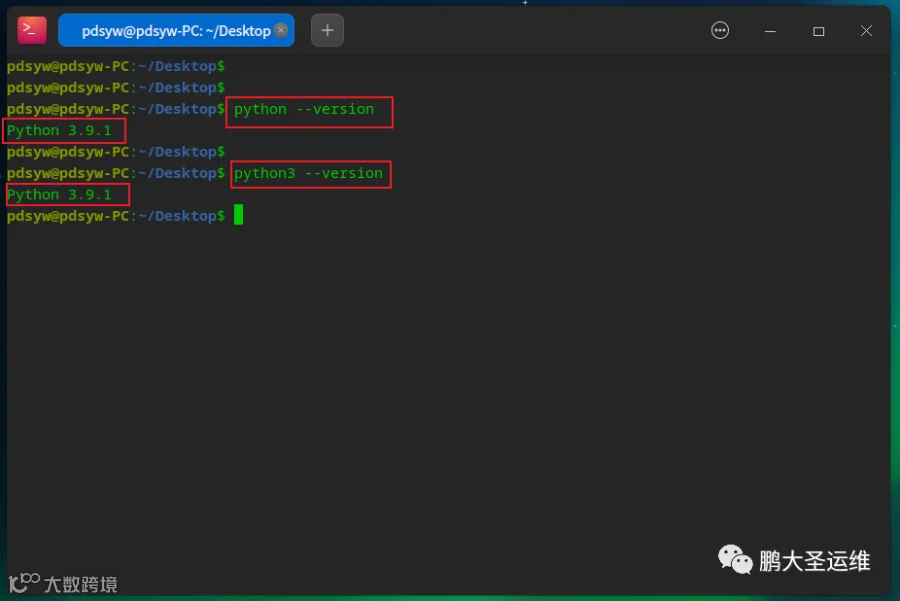
通过python --version和python3 --version命令确认当前Python版本为3.9.1,表明安装成功[k]。
pdsyw@pdsyw-PC:~/Desktop$ python --versionPython 3.9.1pdsyw@pdsyw-PC:~/Desktop$ python3 --versionPython 3.9.1
安装并切换至Python 3.8.1
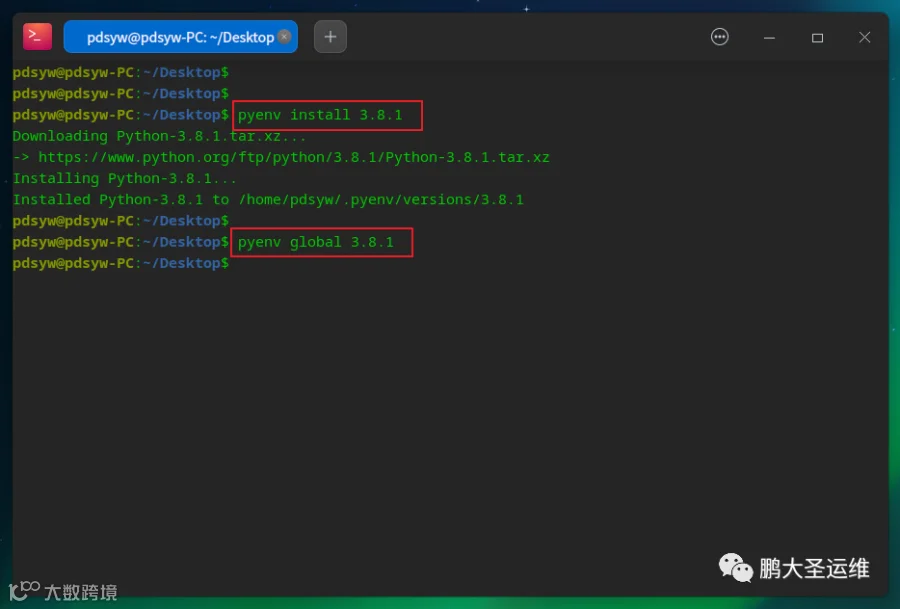
继续使用pyenv install安装Python 3.8.1,并通过pyenv global切换全局版本进行验证[k]。
pdsyw@pdsyw-PC:~/Desktop$ pyenv install 3.8.1Downloading Python-3.8.1.tar.xz...Installed Python-3.8.1 to /home/pdsyw/.pyenv/versions/3.8.1pdsyw@pdsyw-PC:~/Desktop$ pyenv global 3.8.1
版本切换验证
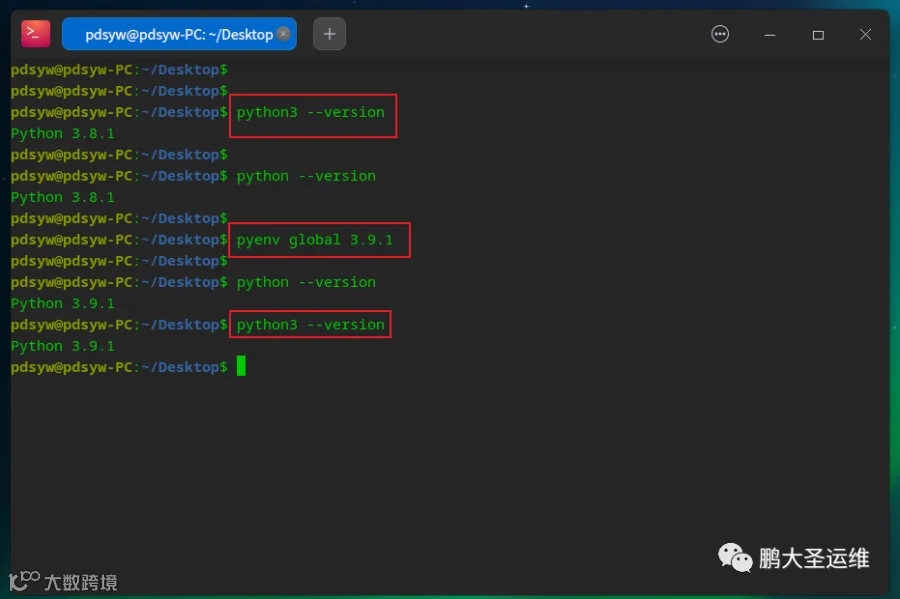
通过多次执行pyenv global命令切换不同Python版本,并用python --version验证切换结果,确认pyenv可灵活管理多版本环境[k]。
pdsyw@pdsyw-PC:~/Desktop$ python --versionPython 3.8.1pdsyw@pdsyw-PC:~/Desktop$ pyenv global 3.9.1pdsyw@pdsyw-PC:~/Desktop$ python --versionPython 3.9.1
免责声明
本公众号所有内容均在测试环境中进行,如您要使用文章中的内容对您的环境进行操作,请您务必知晓:所有的操作都会带来一定的风险,可能导致系统崩溃等多种问题,切勿盲目操作,本公众号为您提供一种操作的思路,不对您的任何操作行为负责,请您知晓。切记:谨慎操作,非必要不操作。[k]
统信UOS系统服务知识扩充小栏目
统信UOS系统服务知识扩充小栏目正式上线,帮助用户深入了解系统启动后自带服务的相关知识,拓展技术视野。[k]