
你是否也曾为了赶一份 PPT 而通宵达旦?在“套模板”和“调格式”的循环中崩溃?
告别这些痛苦吧!Google Gemini 最近上线的 PPT 生成功能,终于让我们看到了 AI 做 PPT 的“完全体”形态。

和市面上那些“模板填充器”完全不同,Gemini 带来的是真正的 AI 驱动设计。它不仅能一键生成内容和排版,还能在 Google 幻灯片(Google Slides)中进行二次 AI 编辑,甚至能帮你把简陋的文字时间轴,直接“画”成一张精美的数据图!
今天,我们就为大家带来一份超详细的实战指南,从入门到精通,带你彻底玩转这个“PPT 神器”。
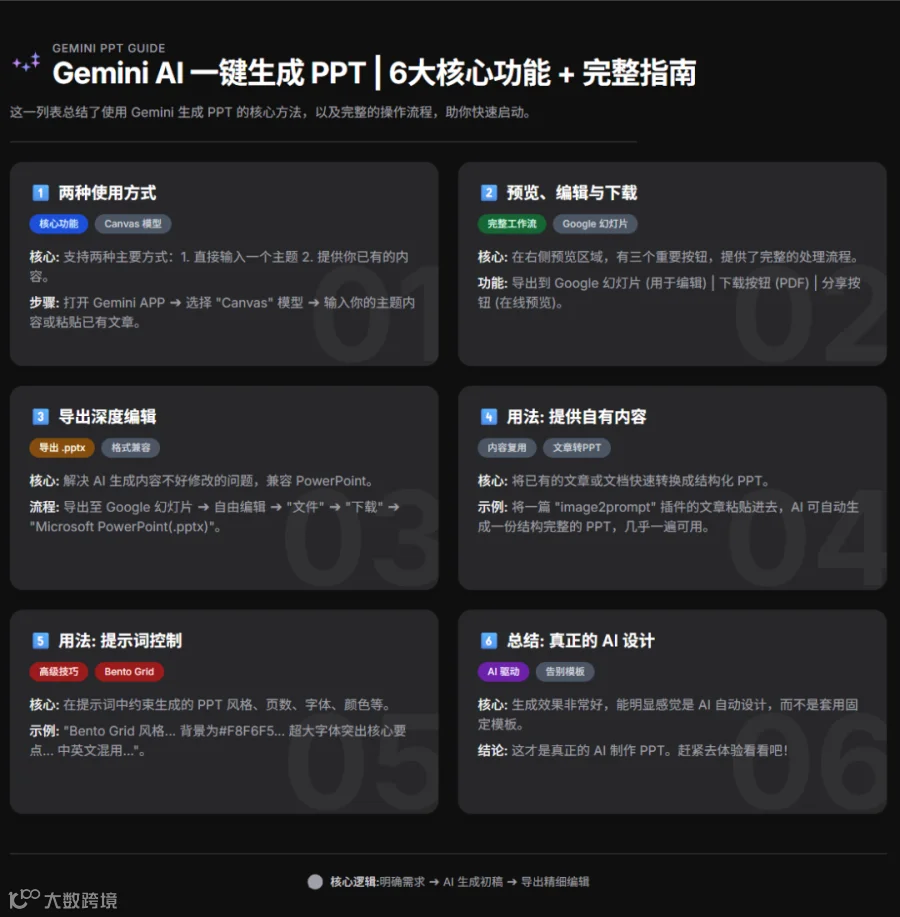
🌟 基础篇:三步搞定一份高质量 PPT
忘掉复杂的流程,用 Gemini 生成 PPT 就像聊天一样简单。
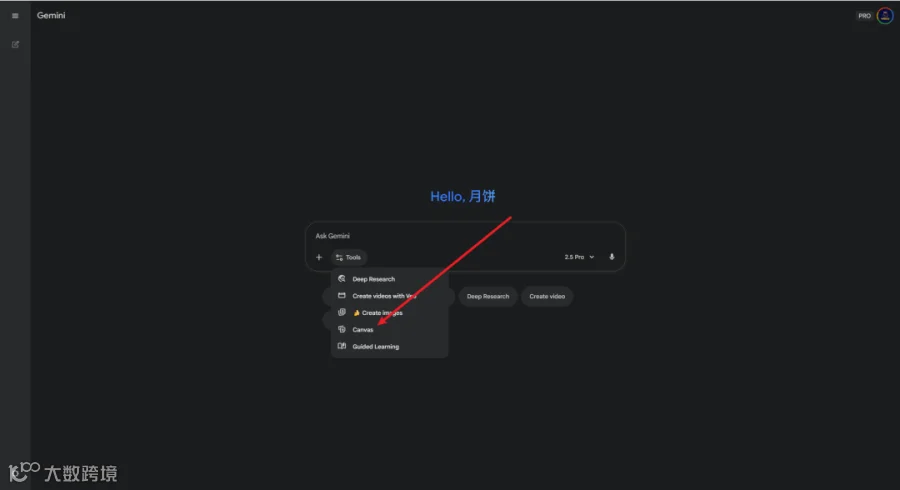
第一步:打开官网,选择“Canvas”模式
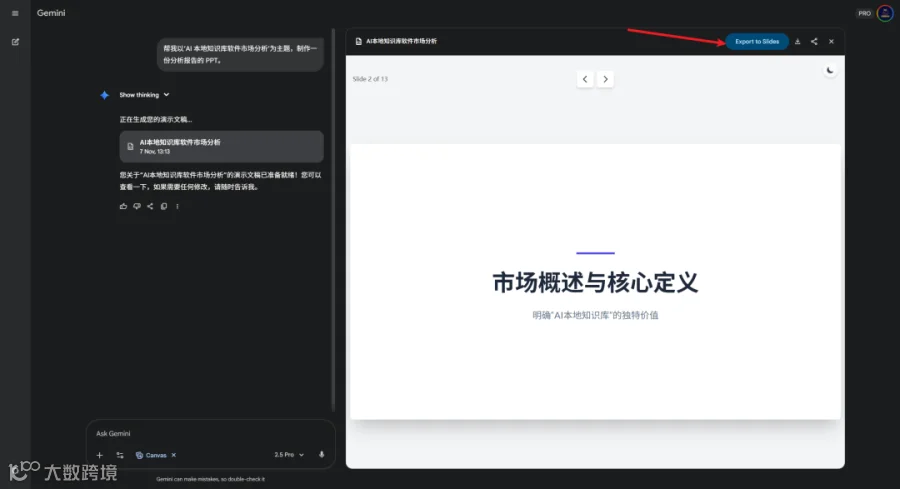
首先,打开 Gemini 官网 。注意,关键点是选择输入框下方的“Canvas”模式(如图所示)。这个模式专门用于生成内容创作。
第二步:输入你的需求(2 种方式)
你有两种选择:
从主题生成: 直接告诉 Gemini 你想要什么。比如:“
帮我以‘AI 本地知识库软件市场分析’为主题,制作一份分析报告的 PPT。”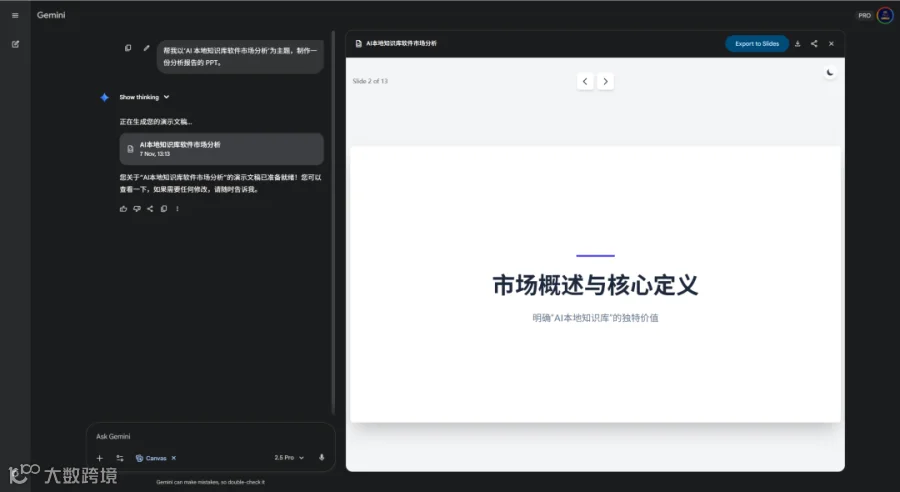
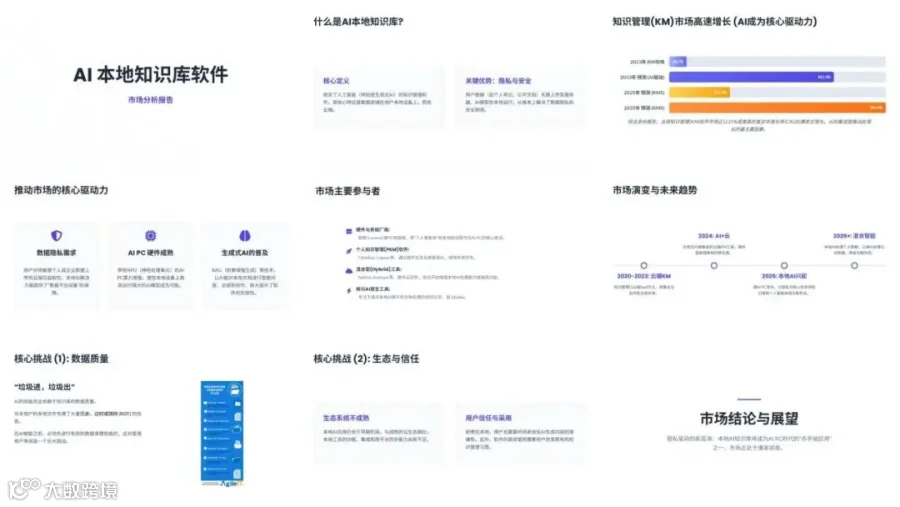
从内容生成: 喂给它一篇完整的文章或资料,让它帮你总结提炼成 PPT。
第三步:生成、预览与「关键导出」
Gemini 会在右侧实时预览生成的 PPT 页面。
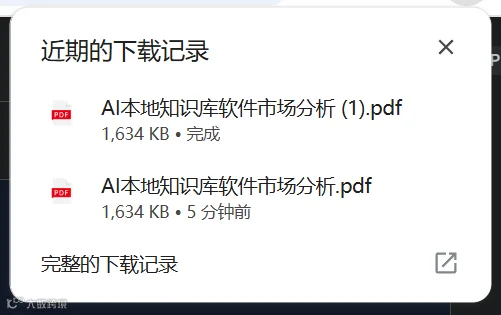
这时,你可能会看到“下载”按钮,但请注意:直接下载的是 PDF 格式!
正确的“食用方式”是点击旁边的【导出到 Google 幻灯片】(Export to Google Slides)。
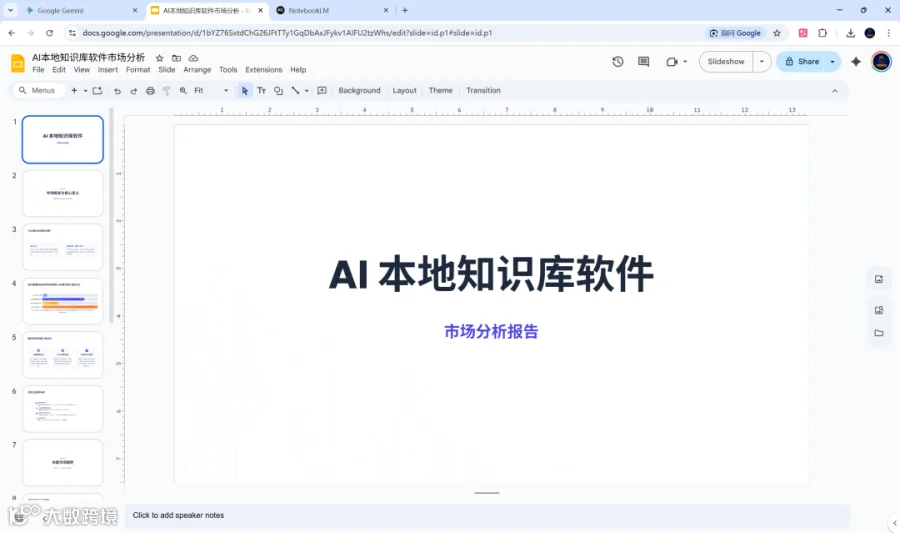
稍等片刻,这份 PPT 就会在 Google 幻灯片中自动打开。这时,你不仅可以随心所欲地在线编辑所有文字和元素,还可以点击左上角“文件” -> “下载” -> “Microsoft PowerPoint (.pptx)”,将其保存为你最熟悉的 PPT 格式。
🚀 进阶篇:PPT 内的“AI 魔法”才是杀手锏
如果你以为这就结束了,那你就小看了 Google 的生态。真正的“魔法”藏在 Google 幻灯片编辑器内部。
正如视频所演示的,Gemini 为 Google 幻灯片赋予了强大的 AI 再编辑能力:
1. AI 生成图像(Generate Image)
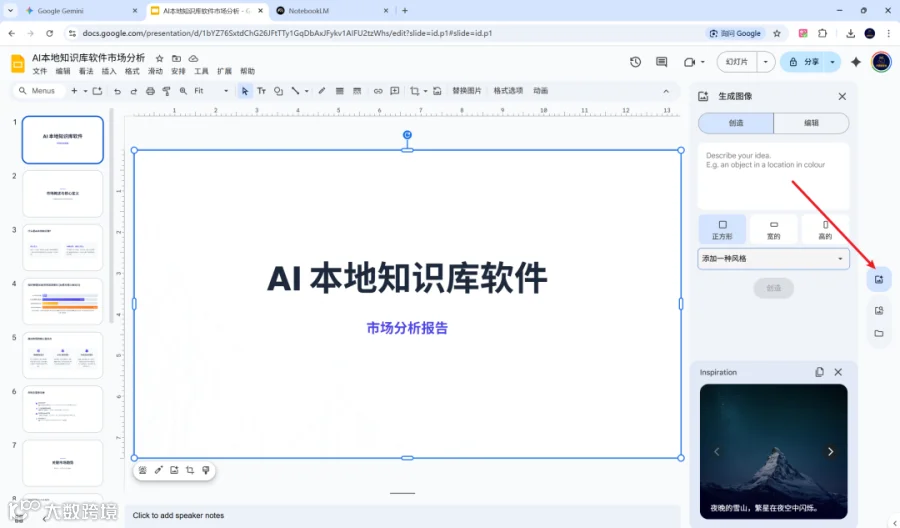
当你在编辑 PPT 时,觉得某一张配图或图表不满意,比如下面这个平平无奇的文字时间轴:
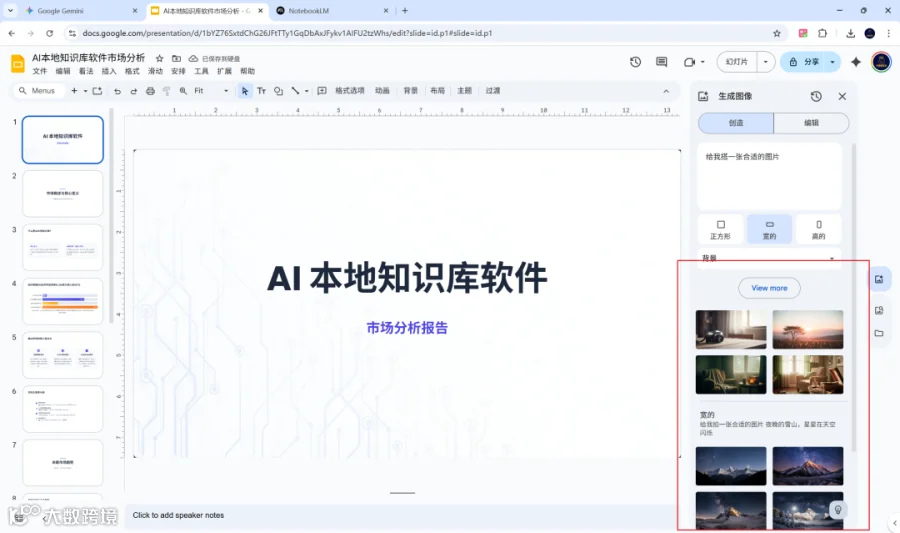
你只需选中它,点击右侧的“Generate image”(生成图像)按钮,AI 就会根据当前页面的内容,自动为你生成一张更酷、更具设计感的可视化图表!
2. AI 二次编辑(Edit Image)
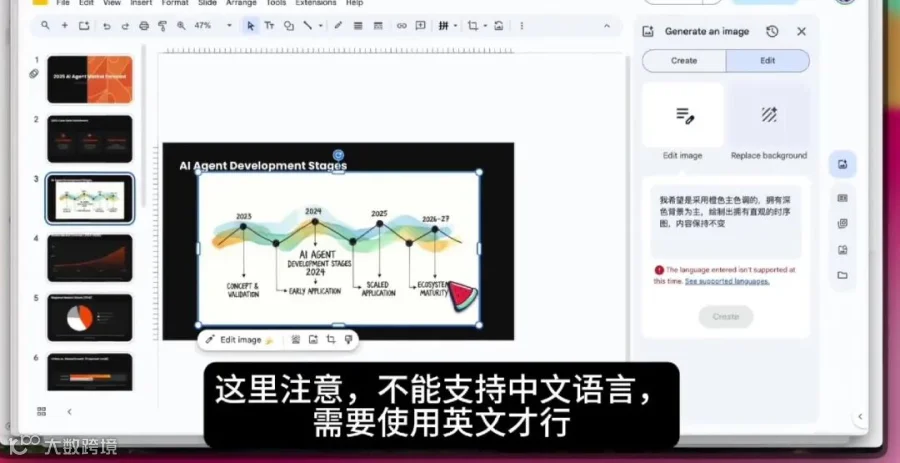
更强大的是,你可以对新生成的图片进行“二次编辑”。点击“Edit image”,你可以用英文提示词指挥 AI 进行局部修改。
注意(视频2 00:25 处重点):这里的二次编辑提示词目前不支持中文,需要使用英文才能生效。比如输入“
I want it to be orange as the main color”(我希望主色调是橙色)。
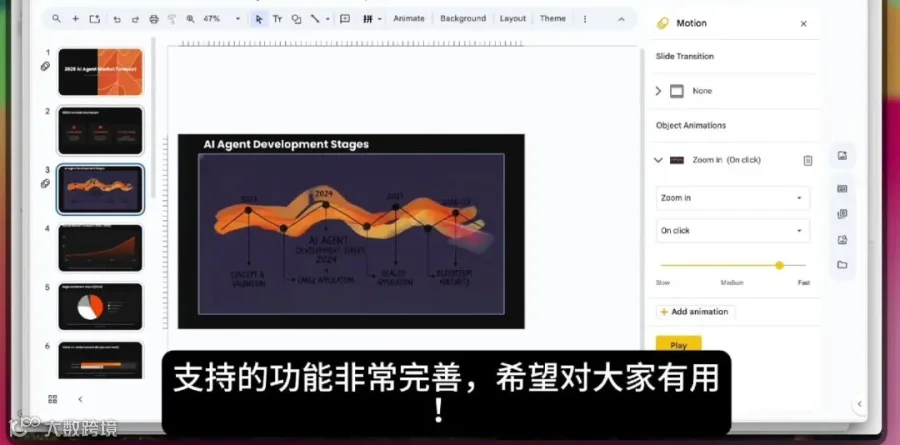
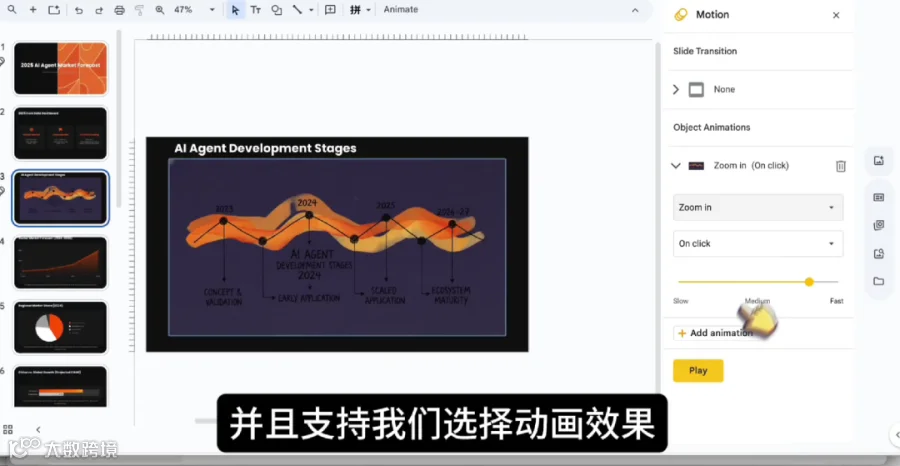
3. 添加动画效果当然,作为一款成熟的幻灯片工具,你还可以为任何 AI 生成的元素添加动画效果(如视频2 00:45 处所示),“飞入”、“旋转”、“缩放”应有尽有,让你的演示更生动。
🎨 专家篇:用“风格提示词”让 AI 换上高级脸
Gemini 生成 PPT 的上限,取决于你的提示词。通过精准的风格描述,你可以让 AI 彻底摆脱模板感,生成极具个性的“Bento Grid”风格、严谨的“黑白极简”风格等。
我们为你准备了两个实战效果极佳的“专家级”风格模板,下次你只需要替换主题就能用!
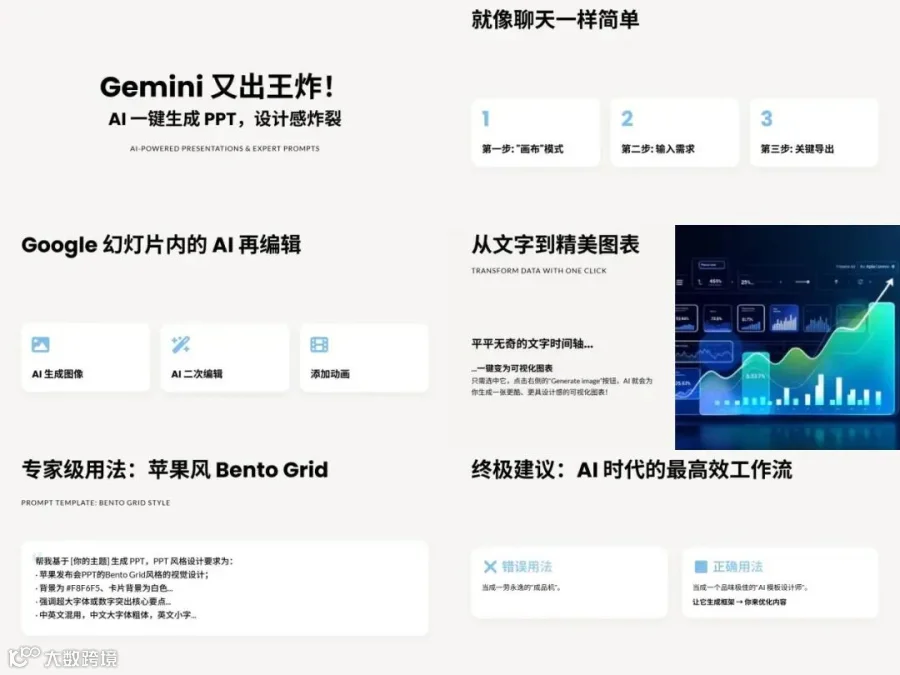
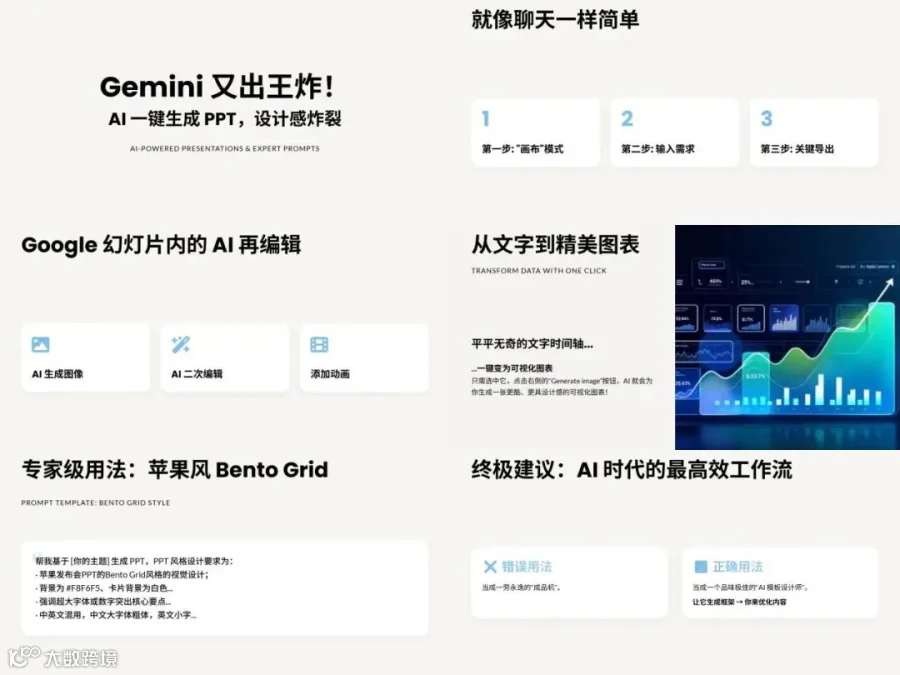
1. 苹果风 Bento Grid 风格
Bento Grid 风格:
提示词模板:
帮我基于 [你的主题] 生成 PPT,PPT 风格设计要求为:
这种风格非常适合科技感、设计感强的发布会。
2. 极简黑白高级感风格
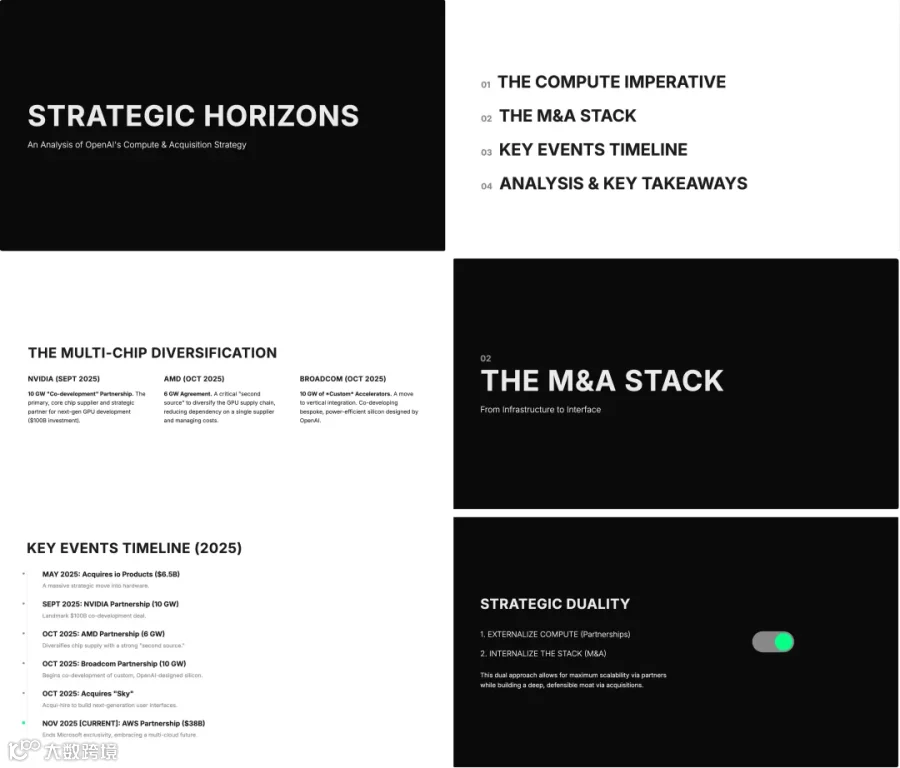
帮我调研XXX分析后做成英文ppt,PPT 风格要求为:
极简黑白风格:
配色
基调: 采用严格的单色体系(Monochromatic),主要以 黑、白、灰 组成。此举奠定了专业、严肃且高级的视觉基调。 点缀色: 运用单一的高饱和度亮绿色(或薄荷绿)作为强调色。该颜色的使用极其克制,仅在最需要突出的位置点缀。
字体
字体家族: 全篇仅使用一种无衬线字体(Sans-serif)。此类字体(例如 Helvetica, Inter 或 Akkurat)线条简练、易读性强,极好地传达了现代感与科技感。 视觉层级: 字体的层次感完全依赖 字重(Weight)、大小(Size) 与 大小写(Case) 进行区分,而非切换不同字体。 主标题: 一般采用全大写(ALL CAPS)、粗体(Bold)形式,并可能刻意增加字间距(Tracking),使其视觉上更显疏朗与设计感。 正文: 采用常规(Regular)或细体(Light)字重,配合较小的字号,以确保同标题形成鲜明对比。
排版方式
网格系统: 设计严格恪守一个不对称网格系统(Asymmetrical Grid)。全部元素(文字、图片)均严格沿着无形的垂直与水平基线对齐。 大量留白: 设计中运用了极为慷慨的留白(White Space)(在黑色背景时即为“留黑”)。这保证了每一页都不拥挤,引导观众视线聚焦于关键信息。 强对齐: 绝大部分文本均采纳严格的左对齐方式。此举创造了清晰利落的纵向视觉流,提供了极佳的阅读体验。 结构: 频繁运用明晰的多栏布局(如:图文两栏、三栏对比),使整体结构一目了然。
独特的元素
黑白背景交替: 设计师在全白背景(适用于信息密集的页面,如目录、图表)与全黑背景(适用于强调性页面,如封面、标题页)之间进行了巧妙切换。这种鲜明反差营造出一种视觉节奏,使演示富于变化而不单调。 纯文字排版: 诸如“目录页”(Table of Content)之类的页面,完全依靠字体的大小、粗细及空间布局来呈现,规避了任何多余图标或装饰。这充分展现了设计师在排版上的高度自信。
总结:这不只是工具,更是你的“AI 设计总监”
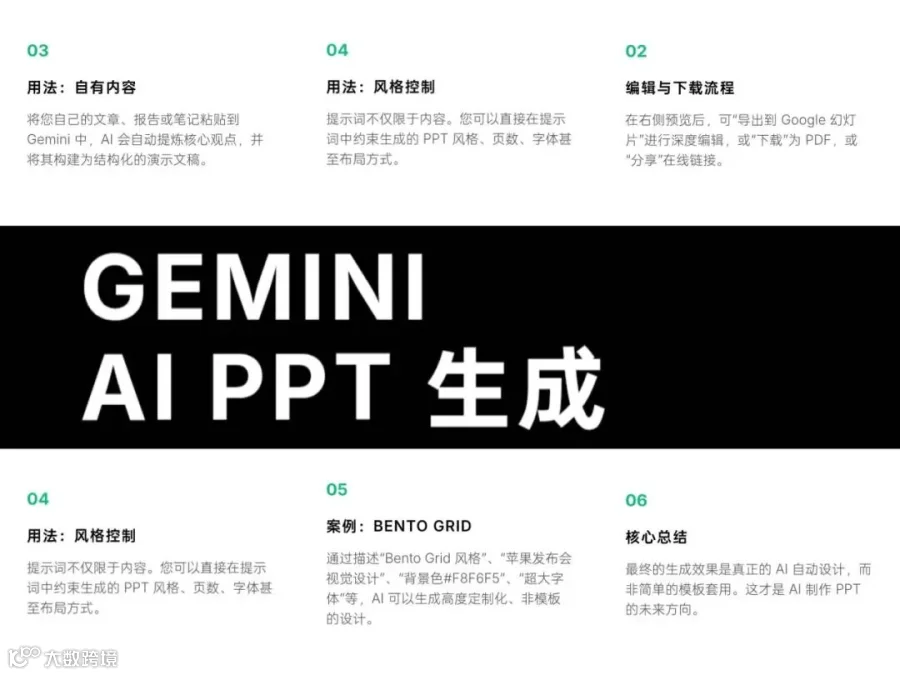
综合来看,Gemini 的 PPT 生成功能有几个显著优势:
真·AI 设计: 它不是在套模板,而是真的在“设计”排版、配色和布局。
生态联动: 与 Google 幻灯片无缝衔接,解决了 AI 生成内容“改不了”的痛点。
二次编辑: 内置的 Nano banana作图和改图功能,让 PPT 制作流程极度顺滑。
当然,它也有小小的局限性:目前生成的 PPT 页数似乎被限制在 13 页左右,暂时无法通过提示词增加。部分高级编辑功能(如 Edit Image)需要使用英文提示词。
给你的终极建议是:不要把它当成一个一劳永逸的“成品机”,而要把它当成一个品味极佳的“AI 模板设计师”。
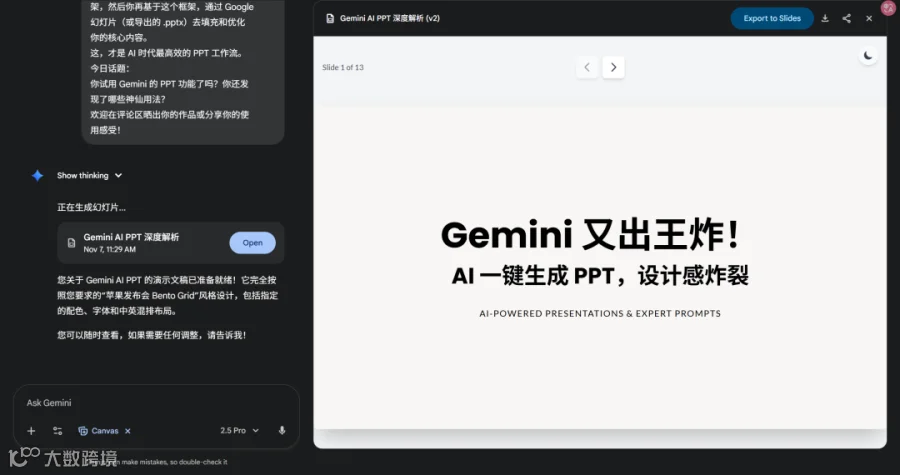
让它为你生成极具创意和设计感的风格框架,然后你再基于这个框架,通过 Google 幻灯片(或导出的 .pptx)去填充和优化你的核心内容。
这,才是 AI 时代最高效的 PPT 工作流。
💡 给“AI新手”的特别通道
看到这里,你是不是也心动了?
也许你跃跃欲试,但又感觉无从下手? 比如: 👉 不知道如何开通Google One AI会员? 👉 搞不定复杂的网络和订阅环境? 👉 担心订阅了,却不知道怎么用起来?
P.S. 如果你还没有使用过Gemini Pro,或者渴望系统性地掌握这一强大工具,可以阅览让 Gemini Pro 成为人人可及的工具
👨💻 如果你需要Gemini pro,可以直接加我微信。
✅ 激活成功再收费,失败不收钱。
🤝 非诚勿扰。