本文介绍如何使用ArcGIS对矢量要素进行空间坐标平移、旋转、缩放及镜像复制的方法。通过本文,你将在理解矢量数据坐标系的基础上,掌握利用编辑工具进行坐标纠正的操作思路,有效解决实际工作中的要素编辑问题。
01 加载【编辑器】工具
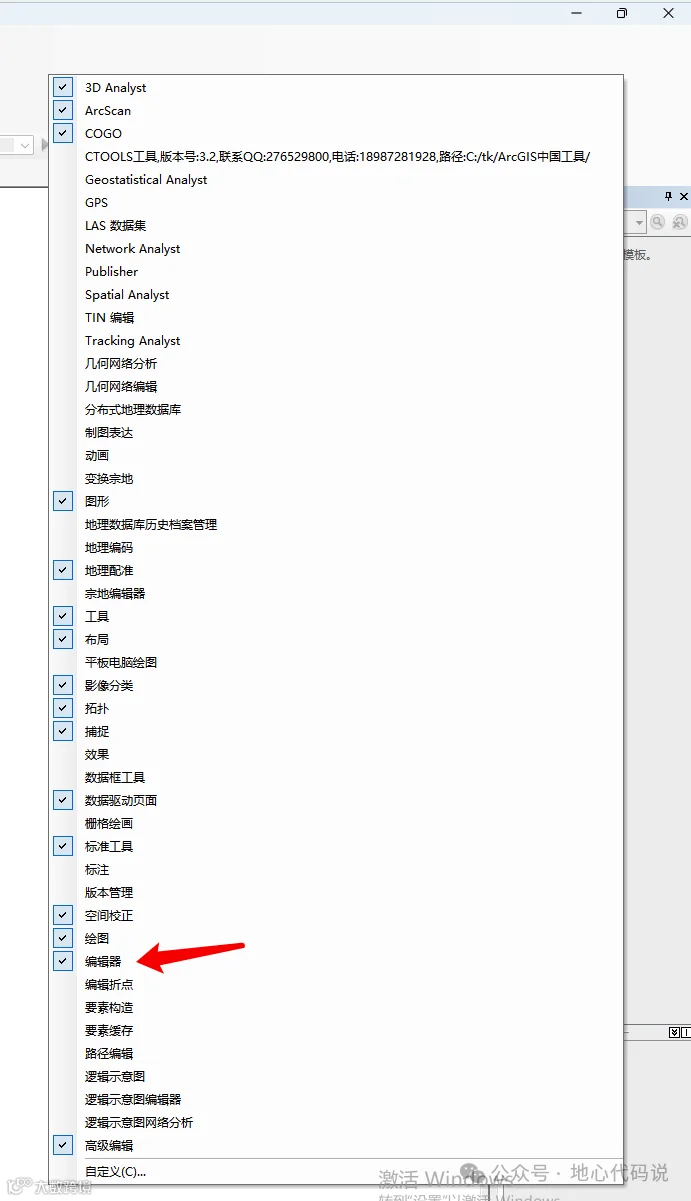
首先加载任意矢量要素,在ArcGIS顶部空白区域右键点击,选择【编辑器】,完成编辑器工具条的加载。
02 平移矢量要素
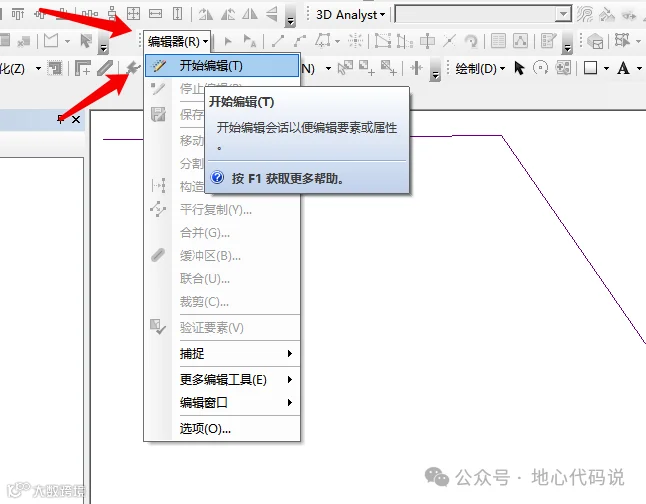
打开【编辑器】工具条,点击【开始编辑】工具。
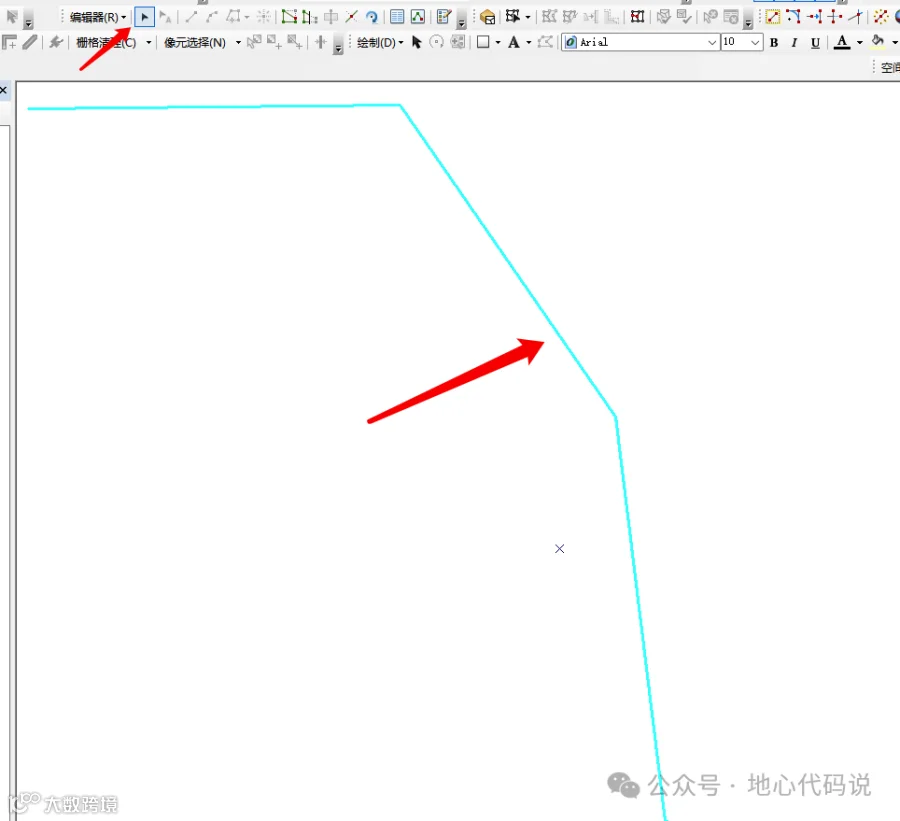
使用【编辑工具】选中需要平移的矢量要素。
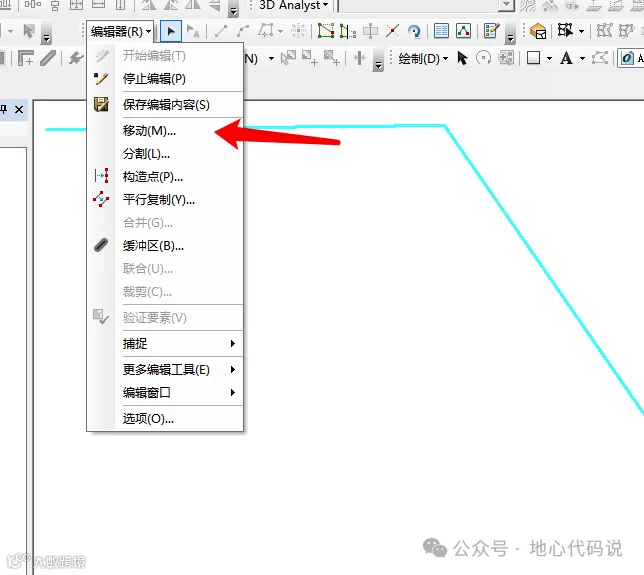
点击【编辑器】→【移动】工具,在弹出的对话框中输入X轴和Y轴方向上的平移分量(如800和600)。
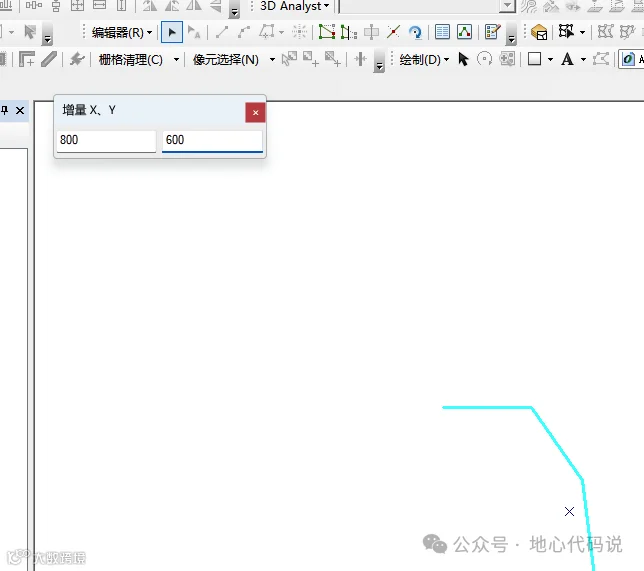
按回车确认,完成平移操作。结果如下图所示。
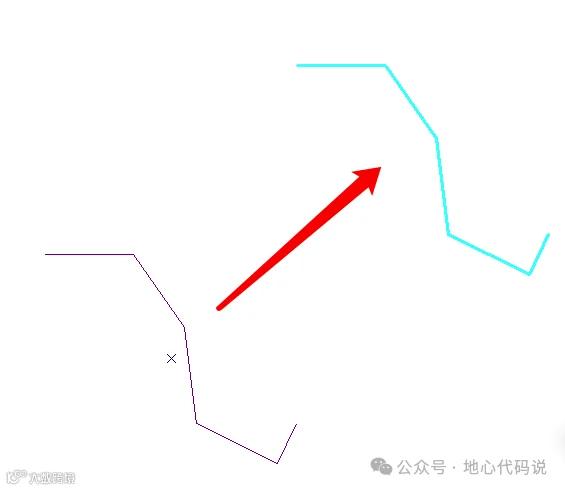
保存编辑并停止编辑模式。
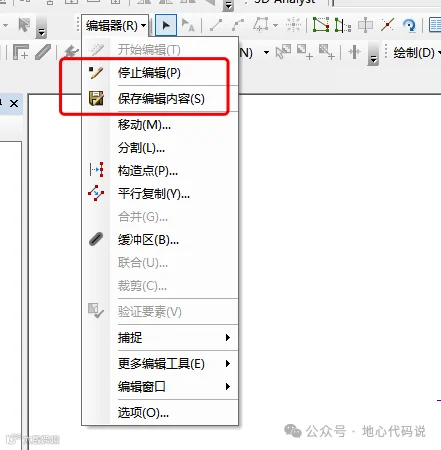
注:平移方向可由X、Y分量反算,距离可通过勾股定理计算(如800和600对应距离为1000)。
03 旋转矢量要素
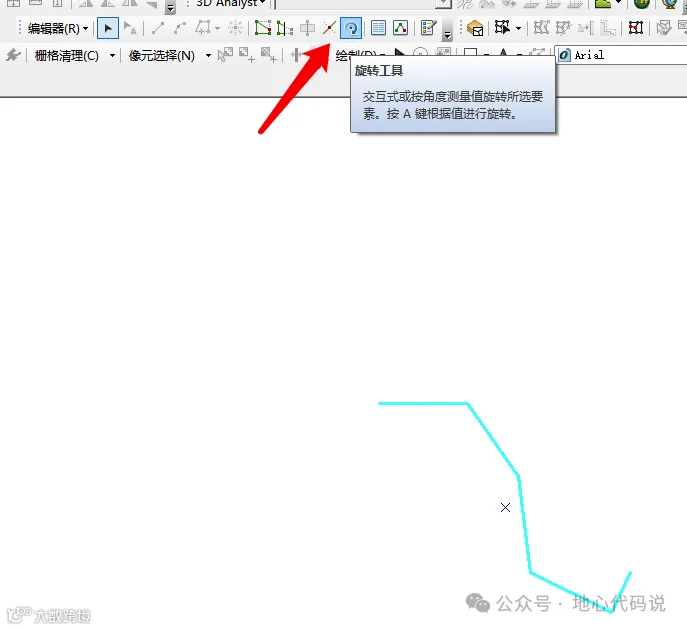
使用【编辑工具】选中需旋转的要素,系统默认以几何中心为旋转中心,以“X”标识。
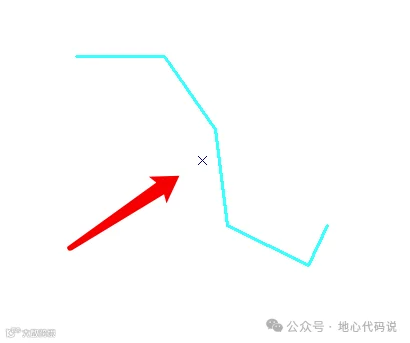
点击【旋转工具】,拖动鼠标即可手动旋转。
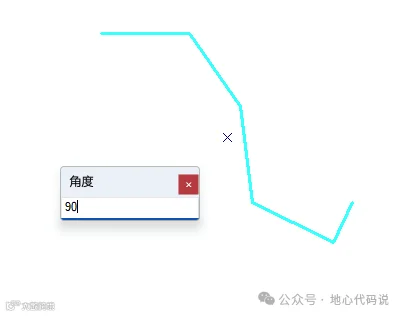
若需精确角度,按下键盘【A】键,输入角度值(如90度),回车确认。
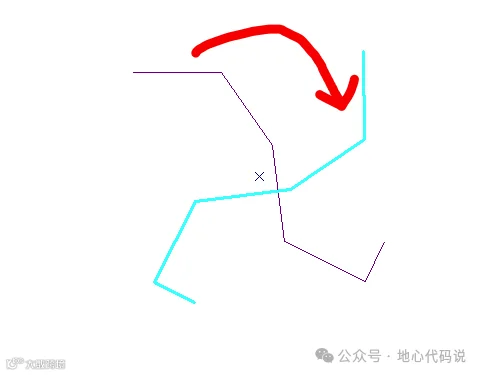
旋转结果如下图所示。
完成后保存编辑并停止编辑模式。
04 缩放矢量要素
进入【自定义】→【命令】选项卡,在【类别】中选择【编辑器】,在【命令】中找到【比例】工具。
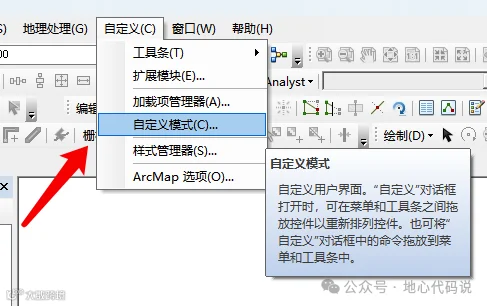
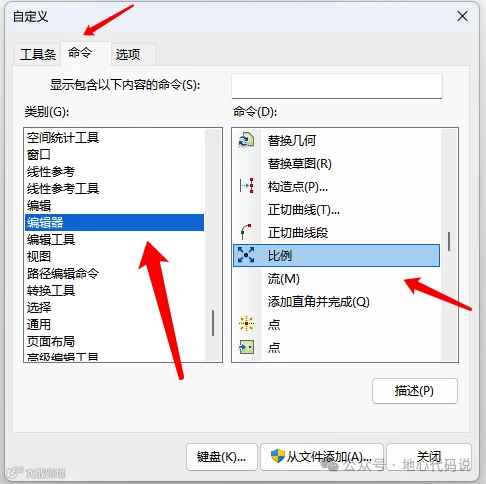
将【比例】工具拖至工具条任意位置,关闭对话框完成加载。
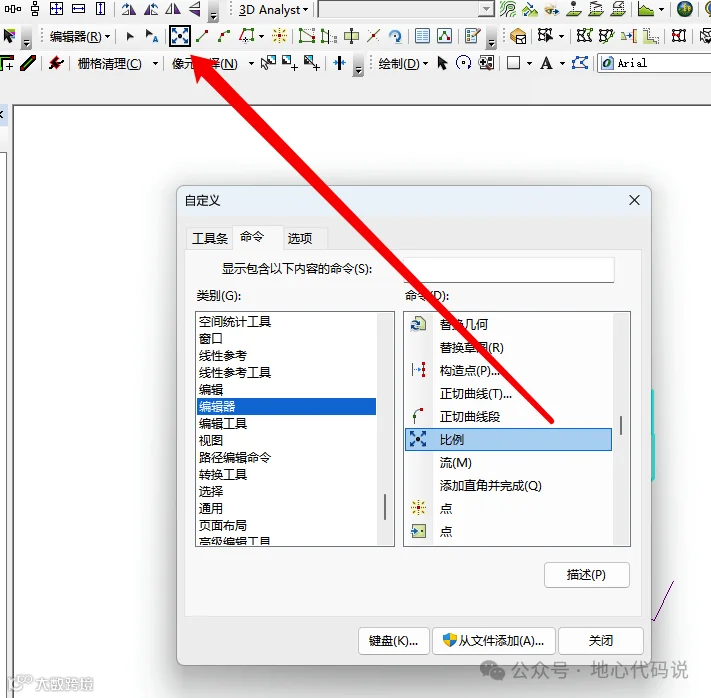
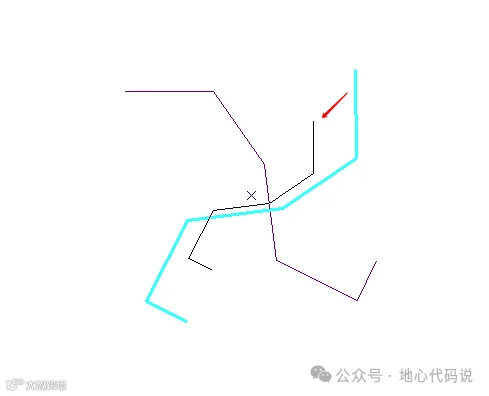
保持编辑状态,选中要素后使用【比例】工具拖动鼠标进行缩放。
按【F】键打开【比例因子】设置,输入“3”实现三倍放大。
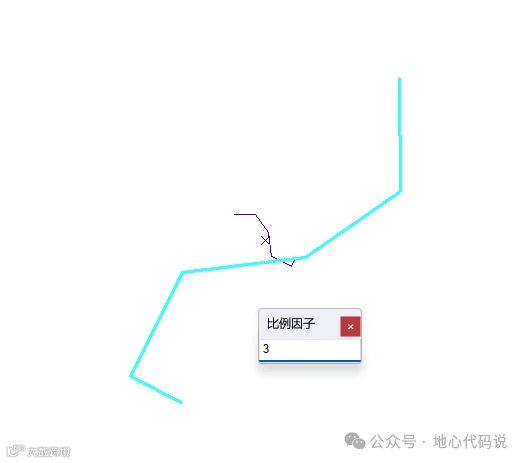
回车确认后完成缩放,结果如下图所示。保存编辑并停止编辑模式。
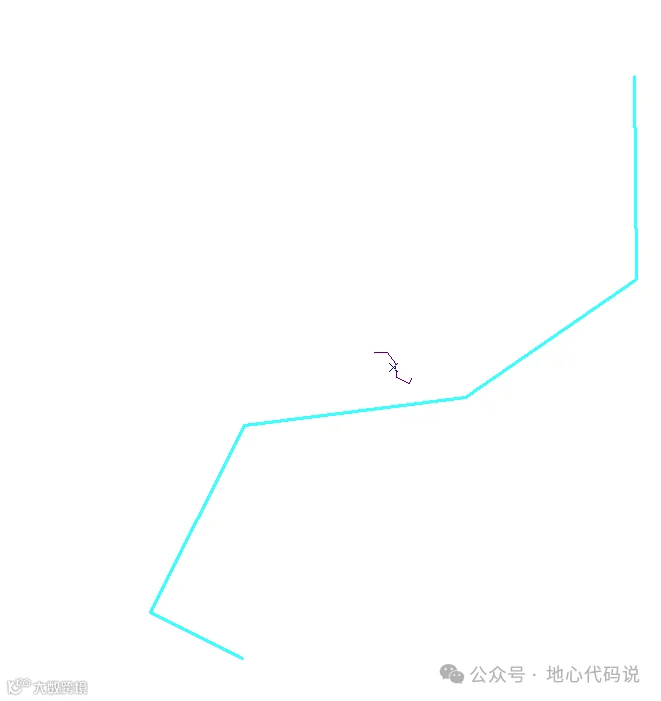
05 镜像复制矢量要素
参照【比例】工具方式,从【命令】中加载【镜像要素】工具。
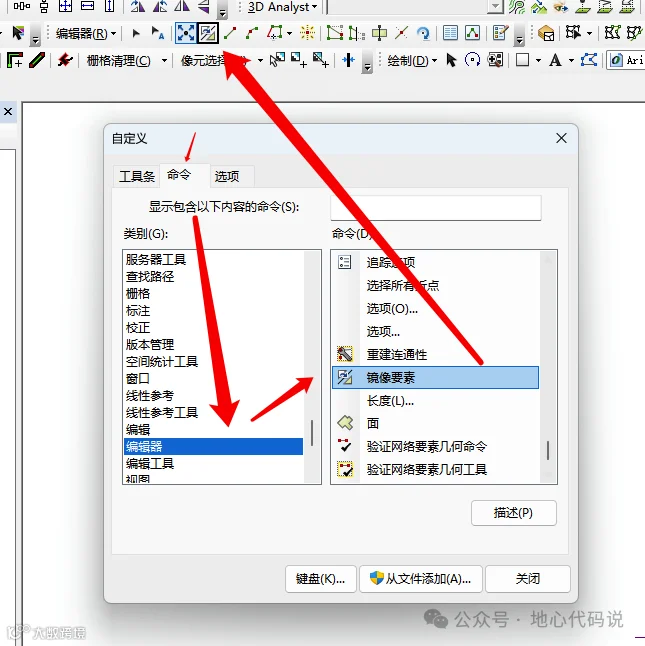
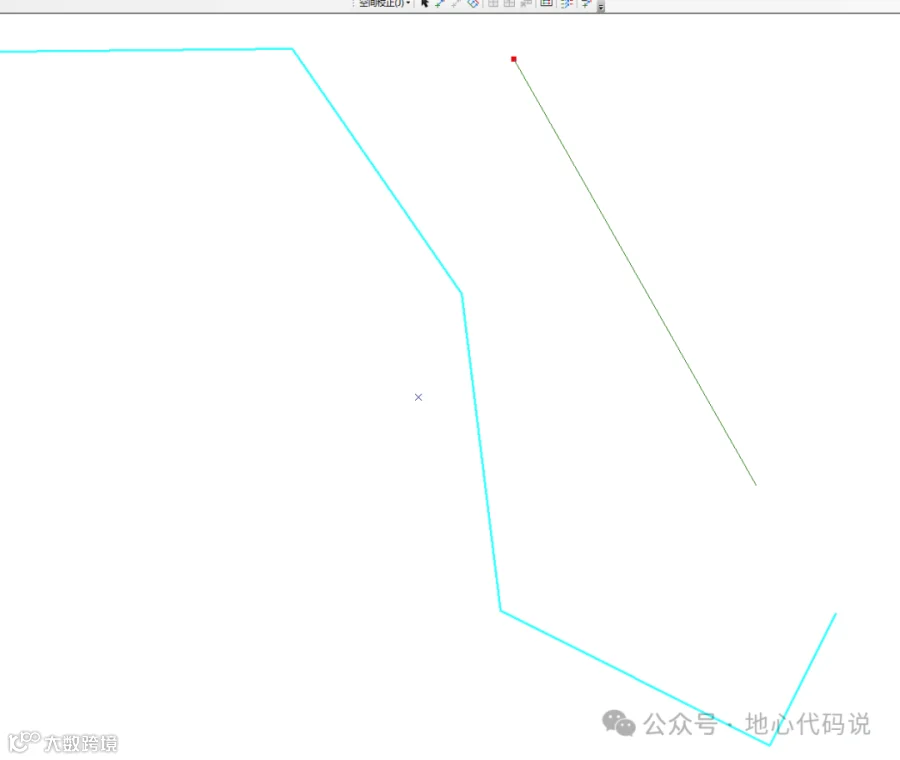
确保处于编辑状态,选中目标要素后点击【镜像要素】工具,绘制一条直线作为对称轴,系统将自动生成镜像要素。
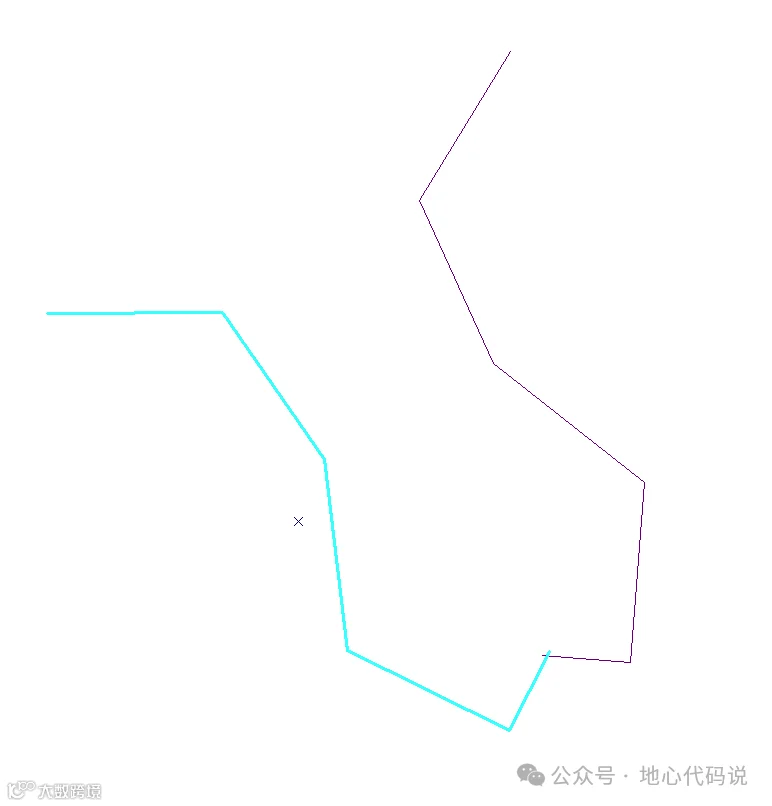
操作完成后保存编辑。