大数跨境

SHOPPAAS应用中的POD,打破传统购物框

SHOPPAAS应用中的POD,打破传统购物框 跨境建站shoppaas
2023-11-30
22
导读:之前我们已经介绍过定制商品的高级版本,即定制商品 Plus。而在这期,我们将深入讨论定制商品的基础款。不同于

之前我们已经介绍过定制商品的高级版本,即定制商品 Plus。而在这期,我们将深入讨论定制商品的基础款。不同于 Plus 版本对所有用户开放的特性,基础款的定制商品需要用户通过联系我们的客服来开通

在基础版本的定制商品中,我们提供了更多的自由度,允许物品多面设计。顾客可以在前端轻松进行图片缩放,以达到他们期望的效果。与之不同的是,Plus 版本则采用商家固定具体的打印区域,整体以上传的图片为主。

通过SHOPPAAS应用,我们致力于满足顾客对独特商品的渴望,为此提供了强大的“定制商品”功能。以下是一份详细的教程,旨在帮助您顺利完成商品定制的全过程。

01
进入“定制商品”界面

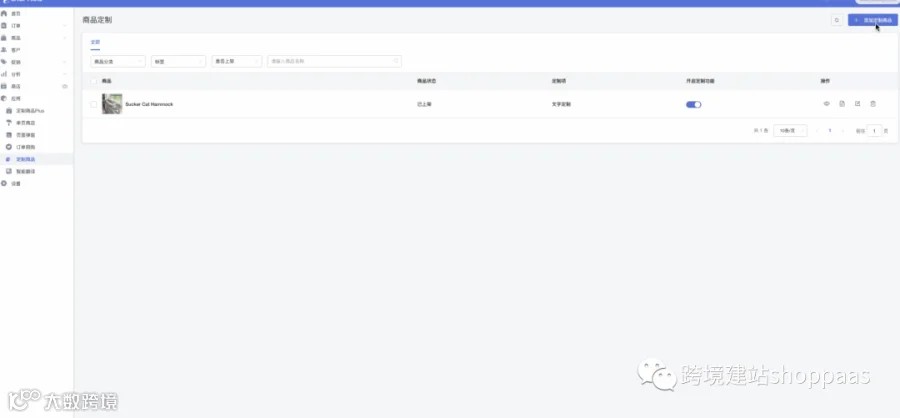
打开SHOPPAAS应用,进入您的店铺页面。

在导航栏中找到并点击“定制商品”选项。

点击“添加定制商品”按钮。

02

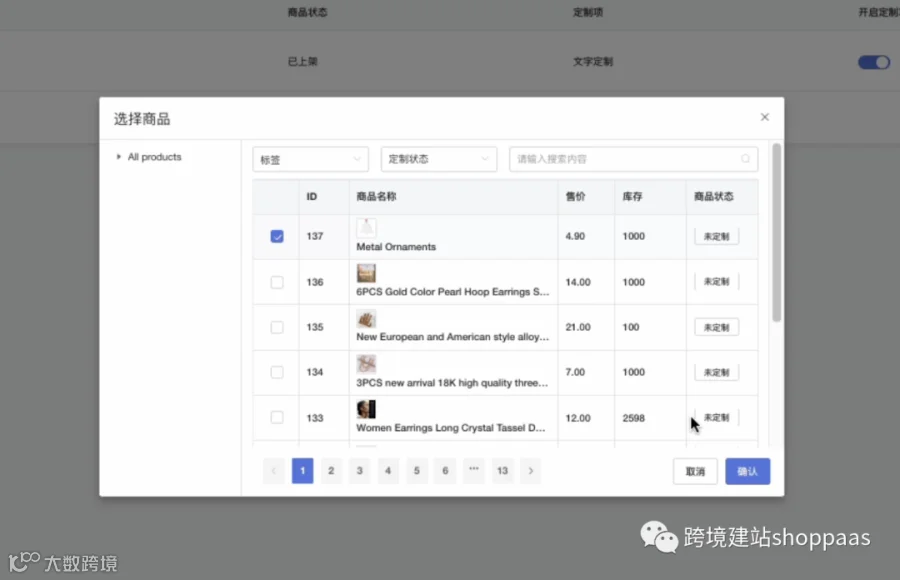
选择并编辑商品

在弹出的界面中,选择您希望定制的商品,并点击“确定”进行编辑。

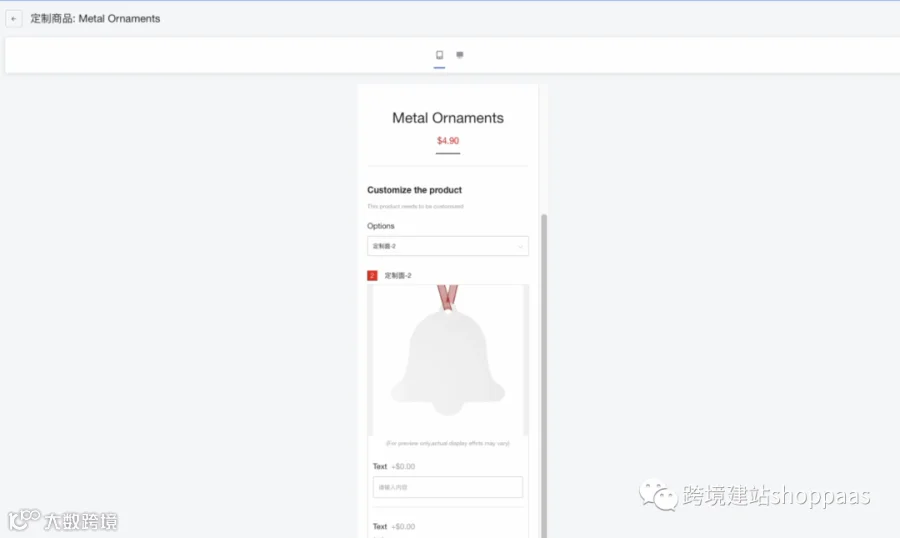
在左边框中,您可以查看电脑端和手机端的编辑效果。

03

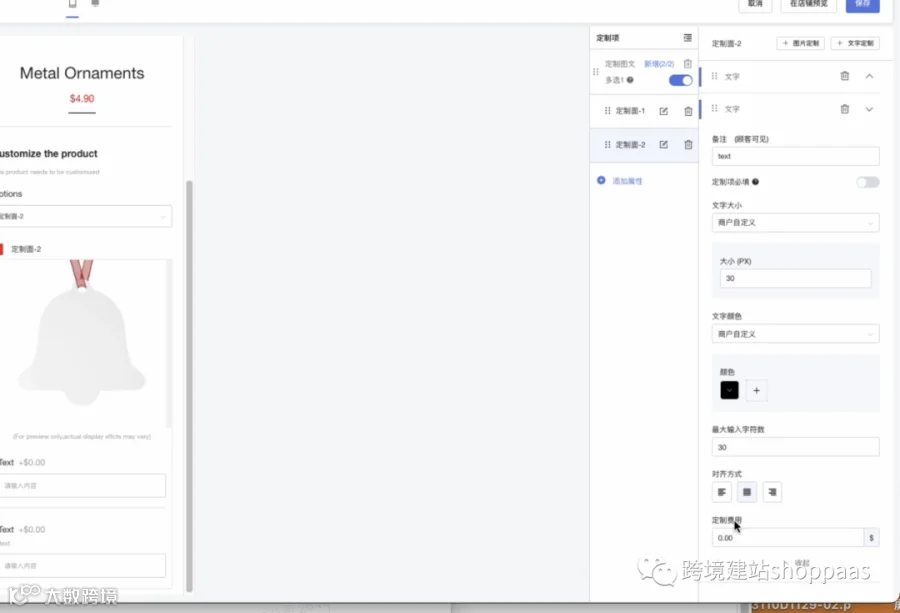
编辑手机端效果

点击手机缩略图,进入手机预览模式进行操作。

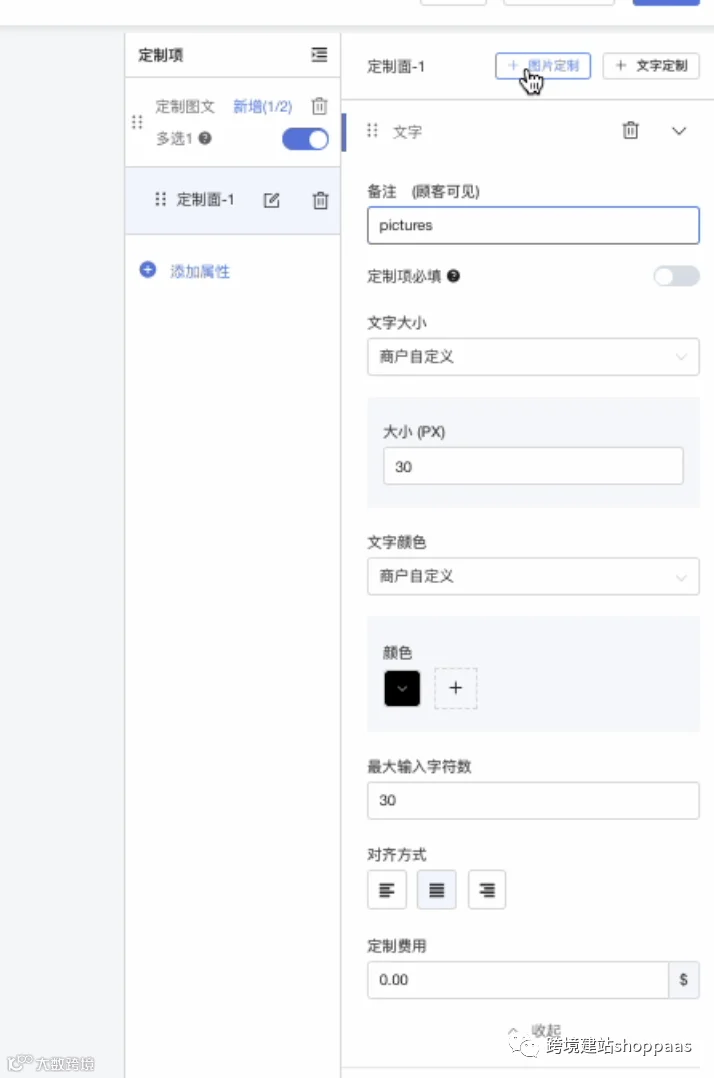
在定制项中,点击“添加定制面”。

点击“编辑”,左边会出现定制内容出现的区域。

勾选“自定义上传图片”,点击“确定”。

04

编辑文字部分

在定制项中,点击“添加定制面”。

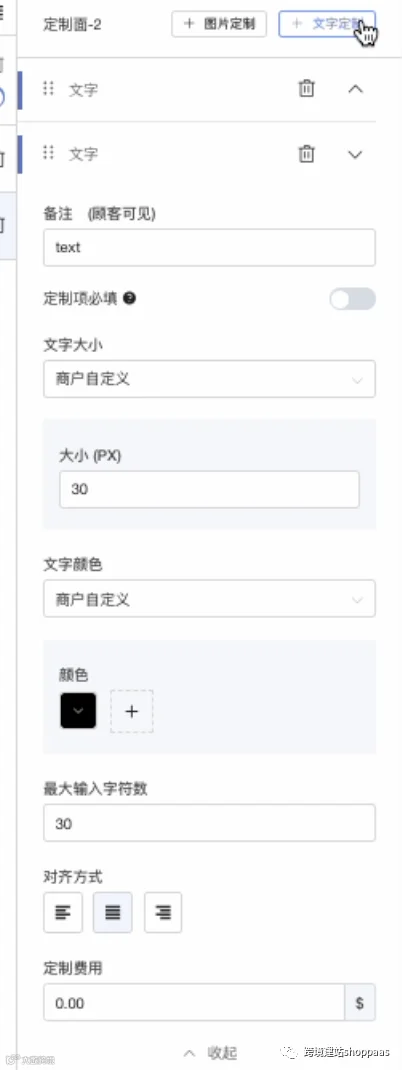
点击“编辑”,在左边区域选择文字大小、添加颜色、对齐方式。

写上定制费用,并点击“确定保存”。

05

发布个性化商品

操作完成后,点击“确定”返回店铺页面。

将定制的商品发布成功。

06

顾客操作

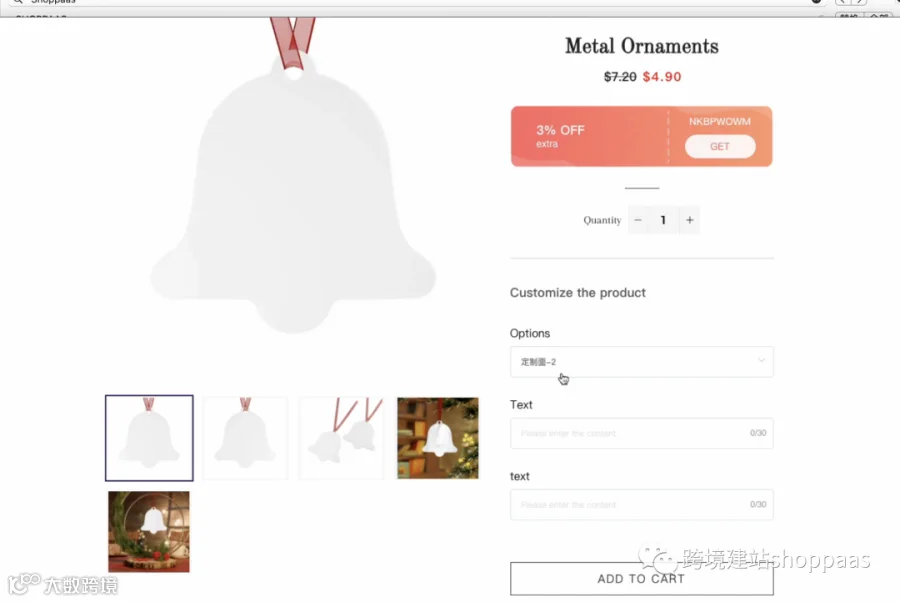
顾客看到产品后,

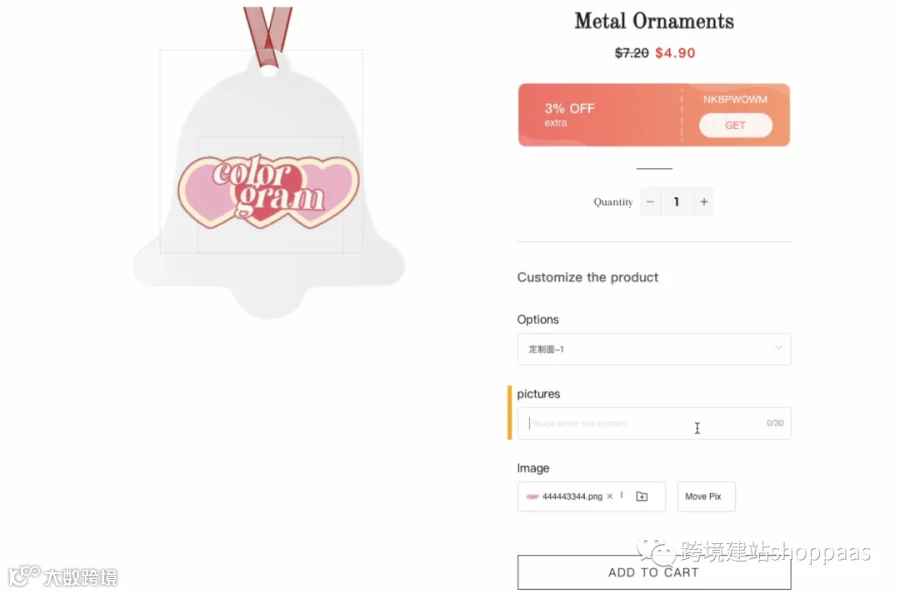
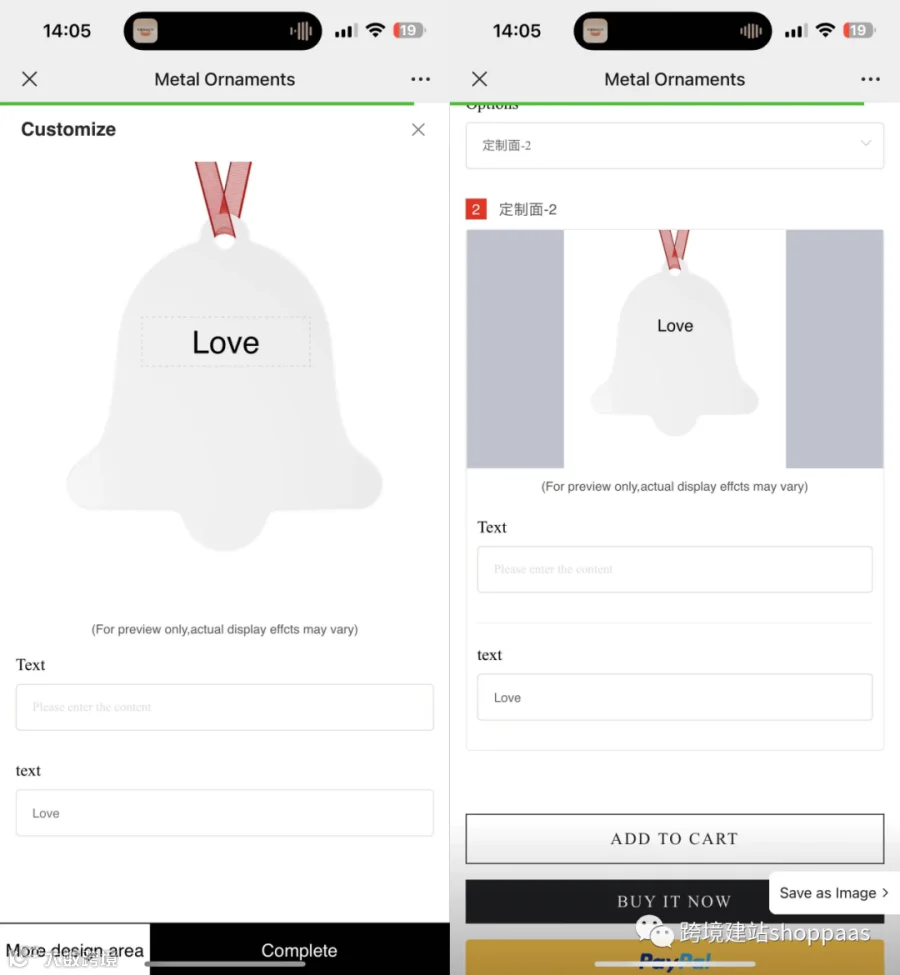
点击“定制面1”添加自定义图片,调整到合适的位置。

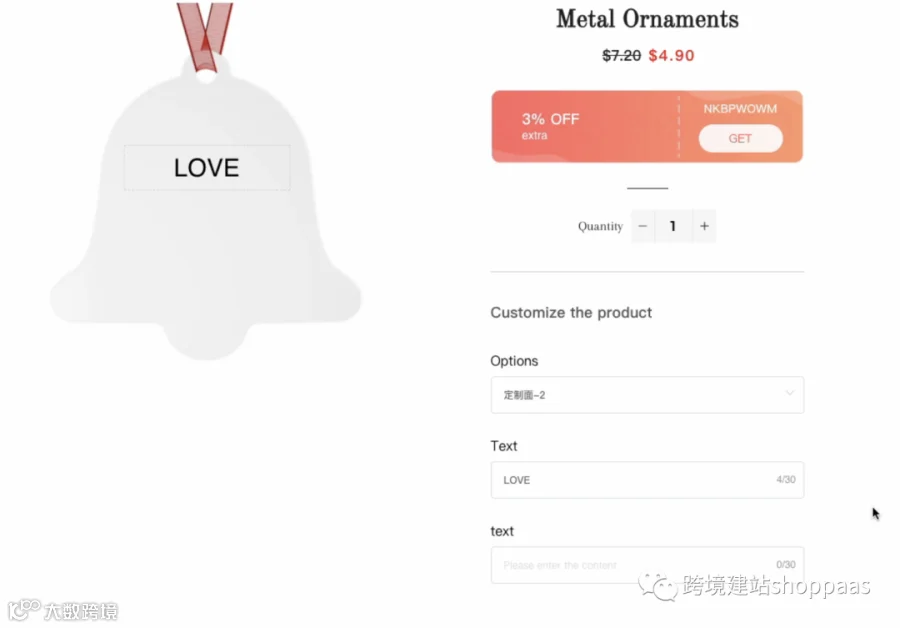
然后点击“定制面2”编辑文字,

完成个性化商品的定制。

预览无误后,点击“加入购物车”。

06

结果展示

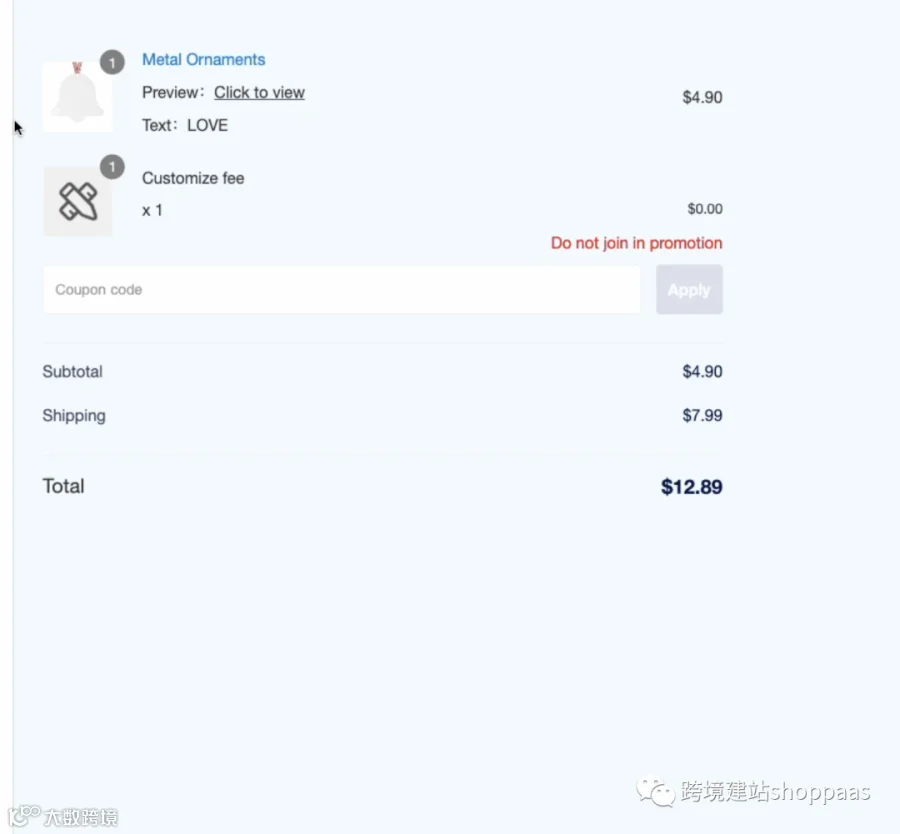
顾客在购物车中可看到自定义商品的价格和额外印刷价格。

商品定制操作完成,顾客可以轻松购买个性化商品。


通过这简单而强大的“定制商品”功能,您的店铺将为顾客提供更加个性化、独特的购物体验,从而提高销售和用户满意度。在SHOPPAAS应用中,创造独特商品轻而易举,赶快尝试吧!


点击蓝字 关注我们


注册链接

SHOPPAAS  永久零月租 

打造您的专属店铺 轻松经营您的全球生意


【声明】内容源于网络
0
0
跨境建站shoppaas
永久零月租,轻松经营全球生意
内容 263
粉丝 0
跨境建站shoppaas 深圳市德浦科技有限公司 永久零月租,轻松经营全球生意
总阅读6.5k
粉丝0
内容263