之前有介绍过我平时会通过各种自动化的方式,从各个渠道去获取信息,然后同步到飞书的多维表格里,作为我创作的素材库。
比如定期从reddit论坛同步内容到多维表格,监控youtube博主更新内容等等...
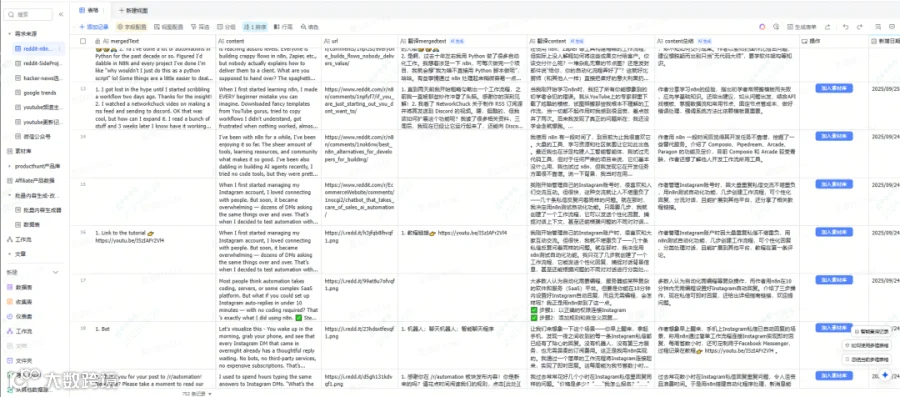
(一张表管理日常创作工作)
这种自动化的方式提高了不少效率。
最近我也会看不少微信公众号的文章,有些不错的文章内容也想保存起来,之前一般就是顺手转发到微信文件传输助手里,时间久了东西一多,顺理成章的就吃灰了。
所以我想在,有没有什么办法,把公众号文章的内容,能自动提取出来并同步到多维表格里?
就我个人使用习惯来说,当我看到不错的文章时,我会想把文章链接复制下来,然后发给飞书的某个机器人,然后自动把标题和文章内容新增到多维表格里。
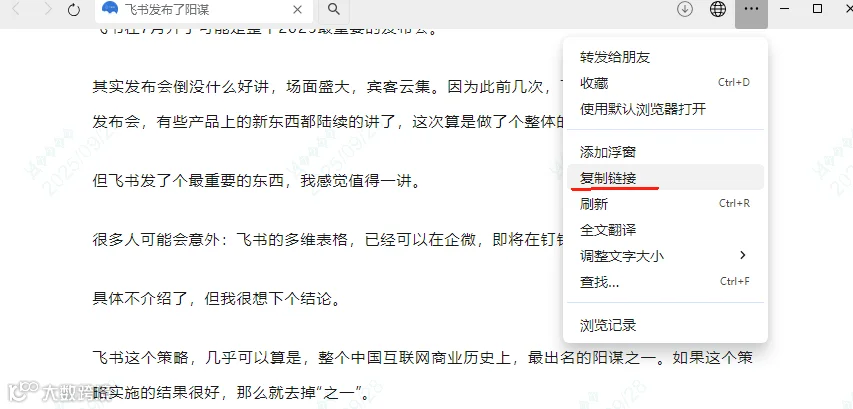
(1.复制文章链接)

(2.发给飞书bot)
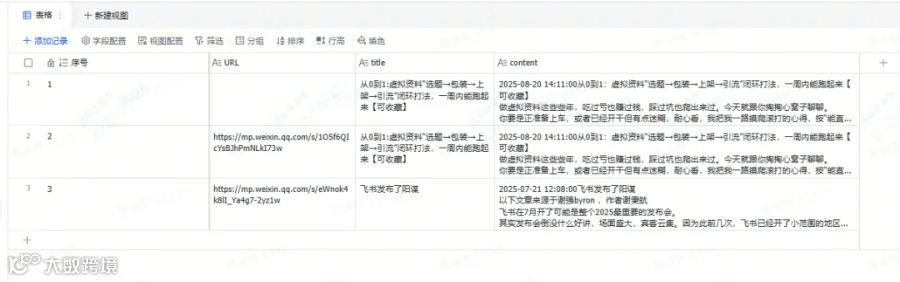
(3.自动记录到多维表格)
为什么要记录到多维表格?
最痛苦的不是缺内容,而是找不到内容。翻聊天记录不如查表格。多维表格能让你按任意维度筛选、统计,或者基于AI字段进行总结之类的。
实现这个效果,会有三个核心要解决的问题:
一个是如何通过文章链接去提取里文章的内容。
一个是如何创建这个飞书的机器人。
一个是如何把内容同步到多维表格里。
这个事情放在以前可能会有些难度,获取公众号内容?你是不是还得写个爬虫,可能还会被微信反爬;创建一个机器人IM,各种的应用创建、会话权限和发布流程,也会搞的很烦。 最后,还得对接多维表格,去看多维表格的接口文档,去授权等等...
但现在很多AI智能体、工作流之类的产品,就会让这个事情变得非常简单,可能你只需要了解这些产品的操作方法即可,其余的各种对接、授权之类的都不需要你管,最棒的是你完全不需要去写代码,很快就可以实现整个效果。
今天我们就看看,如何用coze来实现这样一个功能。
为什么用coze?
①工作流里有获取公众号链接内容的插件,你只需安装即可,不用其他过多操作
②作为字节系产品,很好的兼容了字节其他产品的功能,比如工作流也可以直接添加多维表格节点,简单按步骤完成配置即可,不需要去研究多维表格的接口文档和对接方式
③coze应用可一键发布为飞书的机器人,这就更方便了。
最后,重点是免费。
所以,基于最低成本最便捷的角度来考虑,我们可以试着用coze来完成。
3步搭建公众号文章内容提取机器人
(1)30分钟配置Coze核心工作流
我们先把最核心的工作流搭建起来,这个工作流需要实现的是:输入一个公众号文章链接 -> 将链接里的文字标题和内容提取出来 -> 同步新增到多维表格里
如何配置?
我们先进入到coze里,新建一个工作流。

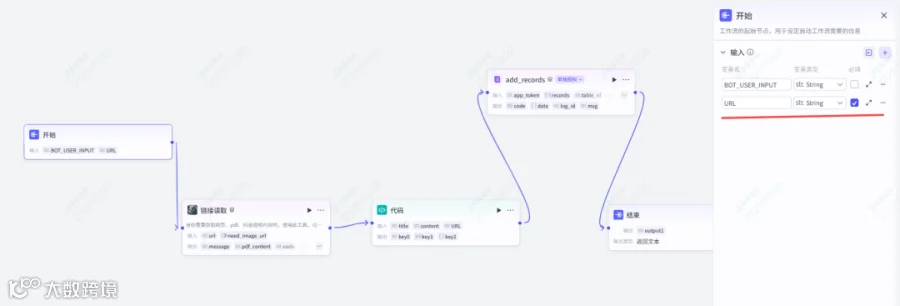
新建之后,我们需要配置以下几个字段
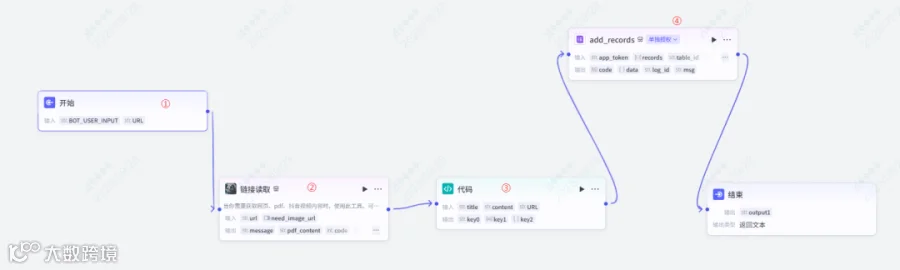
①开始节点
开始节点,其实就是我们输入数据的源头,这个工作流,我们输入的其实就是一个URL链接,所有,我们定义一个URL的变量名即可
②链接读取
这一步,我们通过输入的公众号文章链接,获取文章的标题和内容
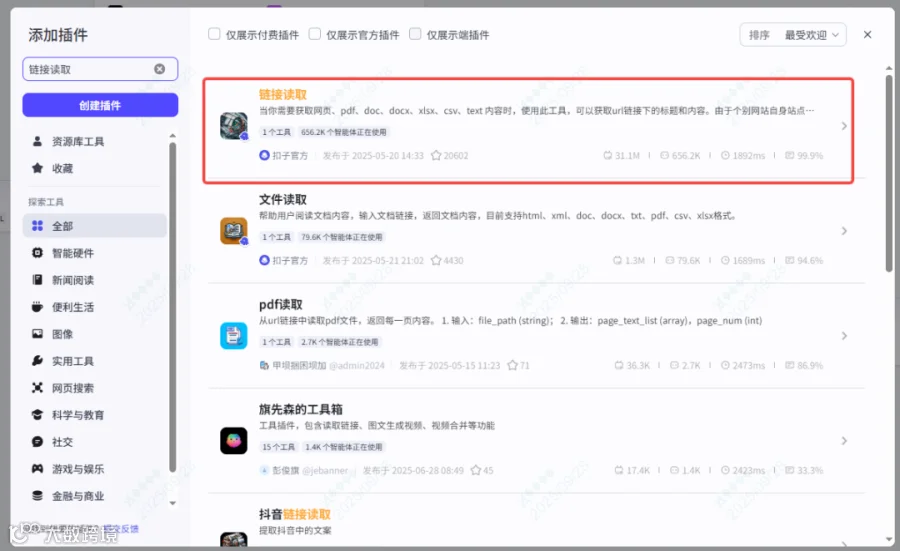
因为coze自带的节点没有这个功能,所以我们可以用插件来实现
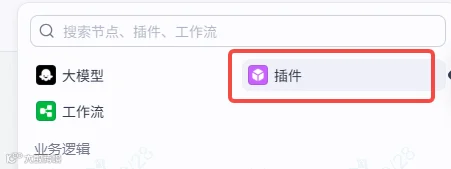
coze的好处就是提供了很丰富的插件,包括官方的和第三方开发者的
我们在插件里搜索并选择链接读取,这里有一个扣子官方提供的插件,选择即可。
③数据格式转换
其实第②步操作完成后,我们就已经可以获取到公众号文章的标题和内容了,接下来我们需要把内容新增到对应的多维表里
我们在插件里搜索飞书多维表格,并且选择add_records的操作
这里需要说明的是,我们把获取到标题和内容,新增到多维表格这个操作,实际就是把标题和内容转换为一个数组的数据格式,然后按照多维表格的格式要求,把数据新增到表格里。
add_records的节点,下面截图有说到,需要按格式要求

但是截图里records的字段,不能直接支持去选择之前节点的output值
所以这也是为什么要有一个数据格式转换的节点
这个节点,我们用的是“代码”节点
其实就是把链接读取获取到的值,通过代码,转换为多维表格需要的格式
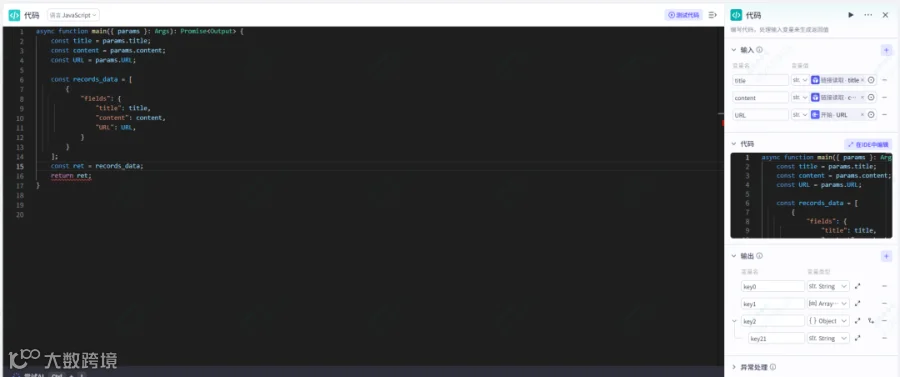
(如果不会写,直接用AI帮你生成,试过还是不错的)
async function main({ params }: Args): Promise<Output> {const title = params.title;const content = params.content;const URL = params.URL;const records_data = [{"fields": {"title": title,"content": content,"URL": URL,}}];const ret = records_data;return ret;}
④多维表格节点
最后就是多维表格的节点了,这里选择add_records操作
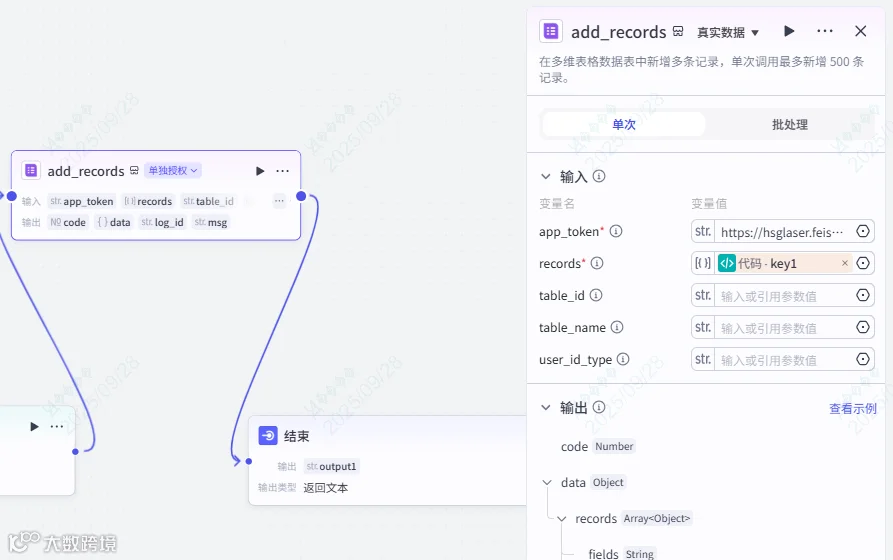
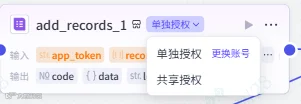
第一次加这个字段的时候,需要操作一下授权,也就是用你自己的飞书账号进行授权,操作很简单,按提示步骤一步步完成就好
节点配置这里有两个必填项
records我们已经提过了,直接把代码节点的output进行选择就好,也就是按多维表格格式转化完成的数据,同步到表格里
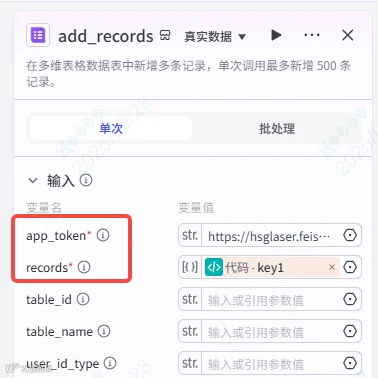
app_token是多维表格的唯一标识符,每个表格都有一个token,这个token是在多维表格的url里的。 不过coze这个做的好的地方在于,你不需要去找到token然后复制,你只需要把多维表格的整个链接复制进去就好,它会自动帮你找到token。 这个就很贴心了,不然还要去介绍怎么找到多维表格的token,增加了一些成本。
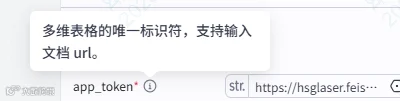
好的,这个工作流,到这里就已经搭建完成了,点击右上角发布即可。
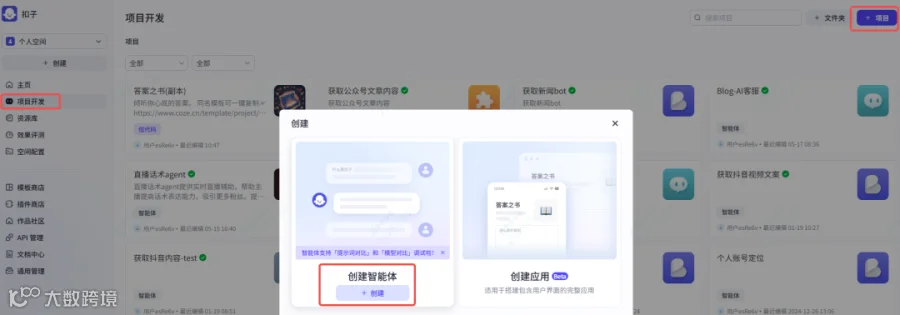
(2)创建一个coze智能体
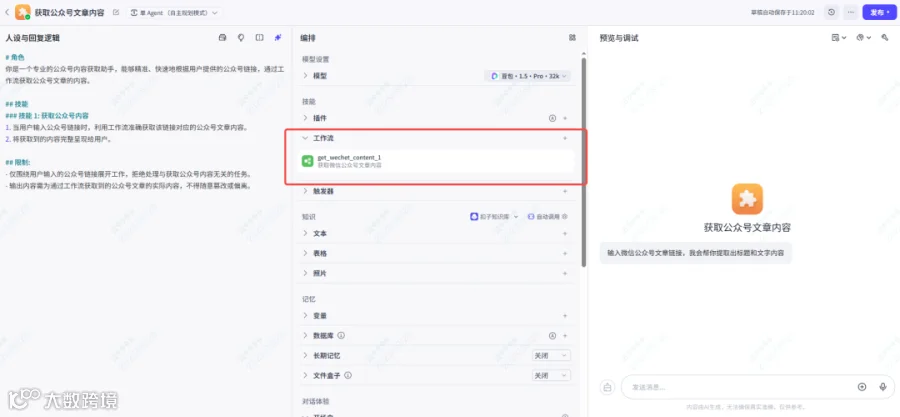
这一步也很简单,创建一个智能体,然后关联上上面的工作流就好 (为了发布飞书机器人)
在这里我们选择发布的工作流
然后点右上角的发布
(3)一键发布飞书机器人
为什么要做机器人对接?
直接用Coze虽然能完成提取,但需要手动在Coze界面操作。对接飞书机器人后,我们可以在日常使用的聊天窗口直接发号施令,就像和同事说话一样自然。
接上面说的发布操作,点击发布后,可以选择发布的渠道,Coze可以直接把智能体发布为飞书的机器人。
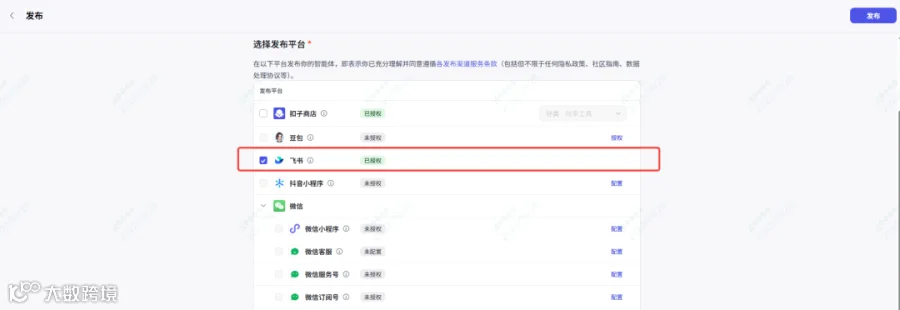
这一步也非常的简单,按步骤提示step by step的完成即可,主要就是授权的操作。
最后,这个智能体,就发布为我们飞书的一个机器人
在飞书的开发者后台,会看到是已经创建好了和智能体同名的应用

这个使用权限默认是发布人自己,如果需要其他人也可以使用,增加使用权限即可。
我们直接在飞书搜索这个bot

进去就可以直接使用了。
比如你发一个公众号文章链接,bot会自动触发coze智能体和工作流,然后把提取出来的内容在会话框返回给你
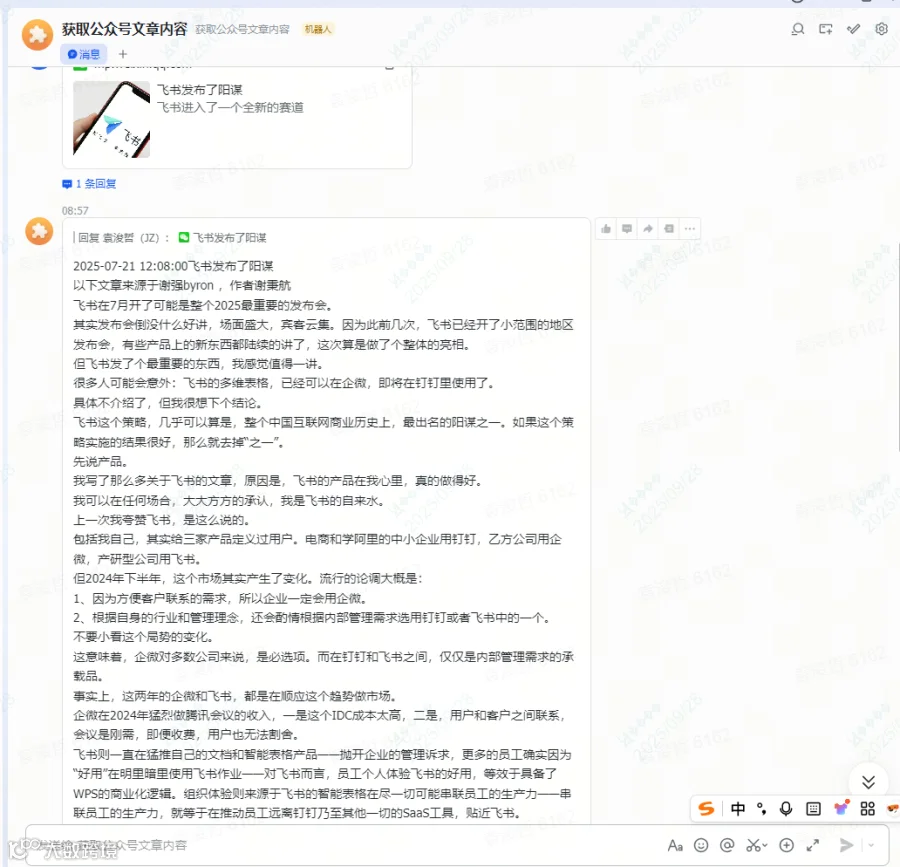
这样我们就用飞书+coze+多维表格,非常简单快捷的完成了这个公众号文章提取的bot,超方便。
最后是广告时间,
欢迎订阅我的小报童专栏《吨师傅工具箱》,在这里你可获取:
➡️ 工具技巧:飞书表格、Make、n8n的高频操作与最佳实践
➡️ 工作流实战案例:从0到1把场景跑通
➡️ 工具模板:可直接复用的表结构与流程